Byta bakgrund på bild: 4 vägar jämförda efter mål och enhet
Summary
Om du vill byta bakgrund på en bild börjar du med målet, inte med verktyget. Ett klipp i mobilen räcker för en sticker eller profilbild. En AI-scen passar en produktannons. En manuell mask lönar sig för en huvudbild med svåra kanter. Välj bakgrund först, testa kanten mot en mörk och en ljus yta och exportera sedan i rätt format och storlek.
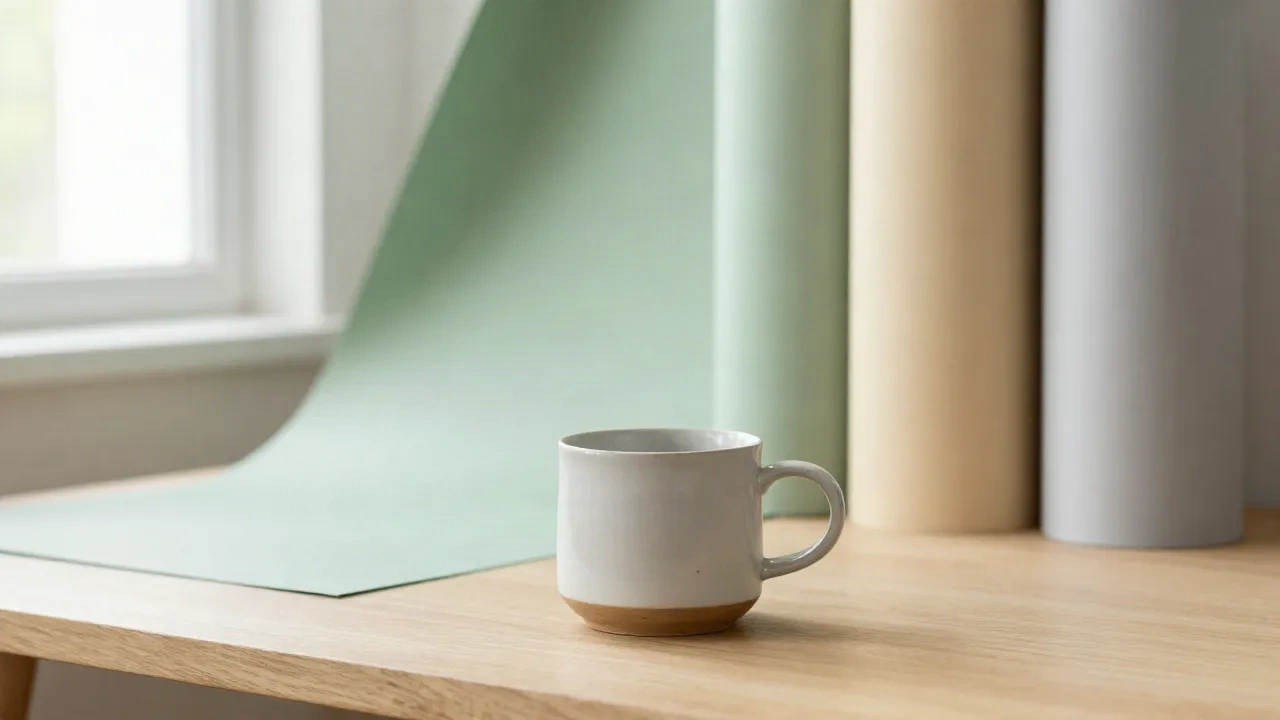
Om du vill byta bakgrund på bild snabbt ska du börja med målet, inte med verktyget. Ett klipp i mobilen räcker för en sticker eller en profilbild. En AI-scen passar en produktannons. En manuell mask lönar sig för en enda porträttbild. Den här guiden sorterar fyra metoder efter enhet, kostnad och kantkvalitet och visar sedan vilken bakgrundstyp du ska välja och vad du bör kontrollera innan du exporterar.
De flesta guider ger dig ett verktyg och fem steg. Det fungerar tills ditt foto har lockigt hår, en glasflaska eller 60 syskon som väntar i en mapp. Den bättre frågan är: vad ska bakgrunden bytas för, och hur många bilder handlar det om?
Vilken metod passar din bild och din enhet?
Fyra metoder täcker nästan alla fall. De skiljer sig åt i hastighet, kontroll och hur mycket kantarbete som behövs efteråt.
Klipp i mobilen (inbyggt verktyg eller gratisapp): bäst för stickers, stories och profilbilder. Tar sekunder. Kanterna är bra på rena motiv och svaga på hår.
Klippverktyg i webbläsaren: bäst för transparenta PNG-filer och vita produktbilder. Under en minut. Bra på produkter, blandat på päls.
AI-scengenerering: bäst för livsstilsbilder och säsongsuppdateringar. Cirka en minut med ett nytt försök. Resultatet beror på källbilden.
Manuell mask på datorn: bäst för en huvudbild, tryck och svåra kanter. 5 till 15 minuter. Bästa kanterna, om du har tålamod.
Välj metod efter din sämsta bild, inte efter din bästa. Om en av tio bilder har hår eller glas ska du planera för just den bilden och låta de övriga nio gå den snabbare vägen.
En kort notis om mobiler. Nyare iPhone-modeller (från XS- och XR-generationen och framåt) kan lyfta ut ett motiv från appen Foton genom att trycka och hålla kvar fingret. Många galleriappar på Android erbjuder något liknande. Då får du ett transparent motiv som du kan klistra in var som helst. Du får däremot ingen matchande skugga eller ljussättning, och det är just den delen som gör bytet trovärdigt.
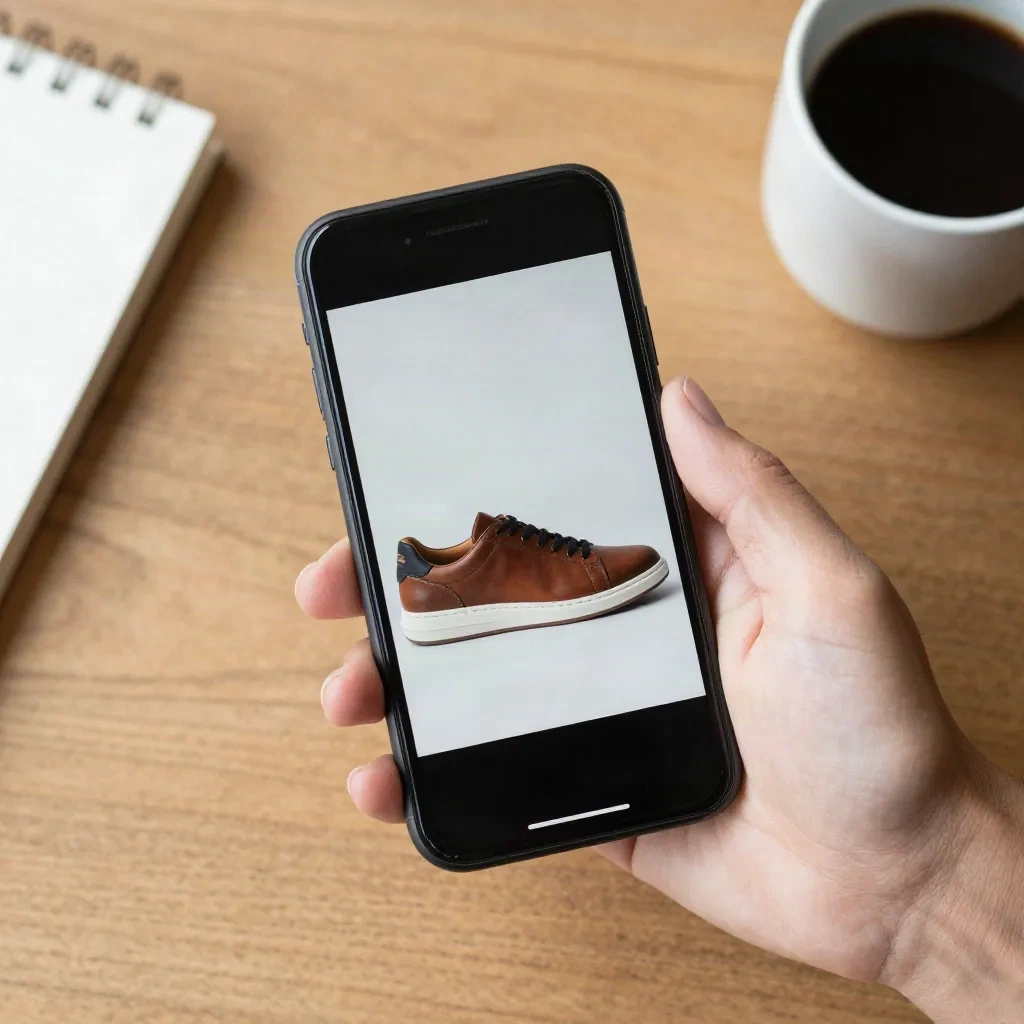
Hur byter du bakgrund på en bild i mobilen?
Så här går det till på alla enheter, anpassat för en liten skärm.
Fotografera mot något enkelt. En vägg, ett papper eller en bordskant. Klippmodellen har mycket lättare jobb när motiv och bakgrund inte delar färger.
Lyft eller klipp ut motivet. Använd telefonens inbyggda verktyg eller en gratisapp. Vänta tills konturen har stannat innan du släpper.
Kontrollera kanten i full zoom. Zooma in på konturen. Saknade fingrar, tuggade hörn och en blek kant är de tre saker du ska leta efter.
Välj den nya bakgrunden. En enfärgad bakgrund är säkrast. Ett foto fungerar om ljusriktningen stämmer med din.
Exportera som PNG eller JPEG i hög kvalitet. Behåll originalet. Du kommer att behöva det om en plattform avvisar första versionen.
Gratisappar duger för detta. Den ärliga begränsningen är hår och halvgenomskinliga kanter, där telefonens modeller gissar. Photoroom är ett exempel på en dedikerad klippapp som hanterar produkter bra. Exporten utan vattenmärke ligger bakom en betald plan, så läs exportskärmen innan du binder dig.
För en profilbild eller en story räcker detta. För en butikslistning, läs vidare.
Vilken bakgrund ska du välja: vit, färg, suddig eller en scen?
Bakgrunden avgör hur bilden ska användas, så välj den innan du klipper ut något.
Vit. Krävs eller förväntas av marknadsplatser. Ren vit betyder RGB 255, 255, 255, och en gråaktig vit som ser bra ut på skärmen kan fortfarande fastna i en automatisk kontroll. Undvik vitt om produkten också är vit, eftersom kanterna då försvinner.
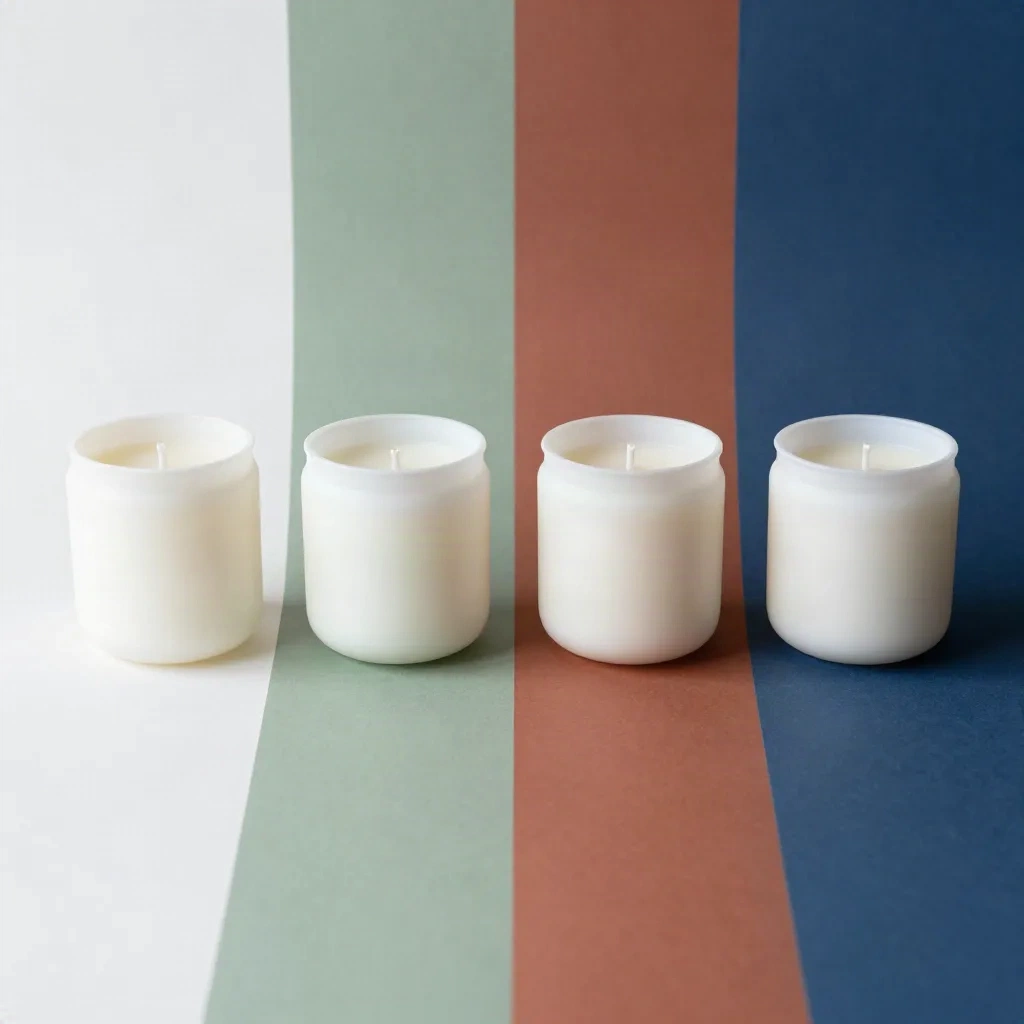
En enfärgad bakgrund. Det tystaste sättet att ge en serie en signatur. Salvia, terrakotta och marinblått fungerar alla, och tricket är att välja en eller två färger och återanvända dem. Bilden nedan visar samma stearinljus mot fyra bakgrunder, med samma ljusriktning och samma skuggmjukhet. Det är konsekvensen, inte färgerna, som gör att bilderna upplevs som en serie.
Suddig. En mjukad kopia av en verklig plats. Den döljer röra utan att låtsas att motivet står någon annanstans. Bra för porträtt och för handgjorda föremål där du vill behålla en känsla av verklighet.
En genererad scen. En ny yta, nytt ljus och nytt djup byggs runt motivet. Det är här en AI-trollformel förtjänar sin plats. I praktiken tar Scene Shift-trollformeln på photospells.com motivet och en kort beskrivning och bygger om bakgrunden på ungefär en minut, oftast efter ett nytt försök. Den fungerar bäst på föremål med tydliga kanter och ett dominerande ljus. Den kan ge märkliga skuggor på glas och på mönstrat tyg, så kontrollera just dessa två först.
Prompter som fungerar nämner tre saker: ytan ("ljust ekbord"), ljuset ("mjukt dagsljus från vänster") och djupet ("bakgrunden oskarp"). En prompt som "fint kök" ger dig det mest genomsnittliga köket som modellen har sett.
Hur hanterar du hår, päls och glas utan en spökkontur?
Här skiljer sig metoderna åt. En modell som klipper ut en mugg perfekt kan ändå förvandla en mohairmössa till en tuggad silhuett, eftersom varje lös fiber är både motiv och bakgrund på samma gång.
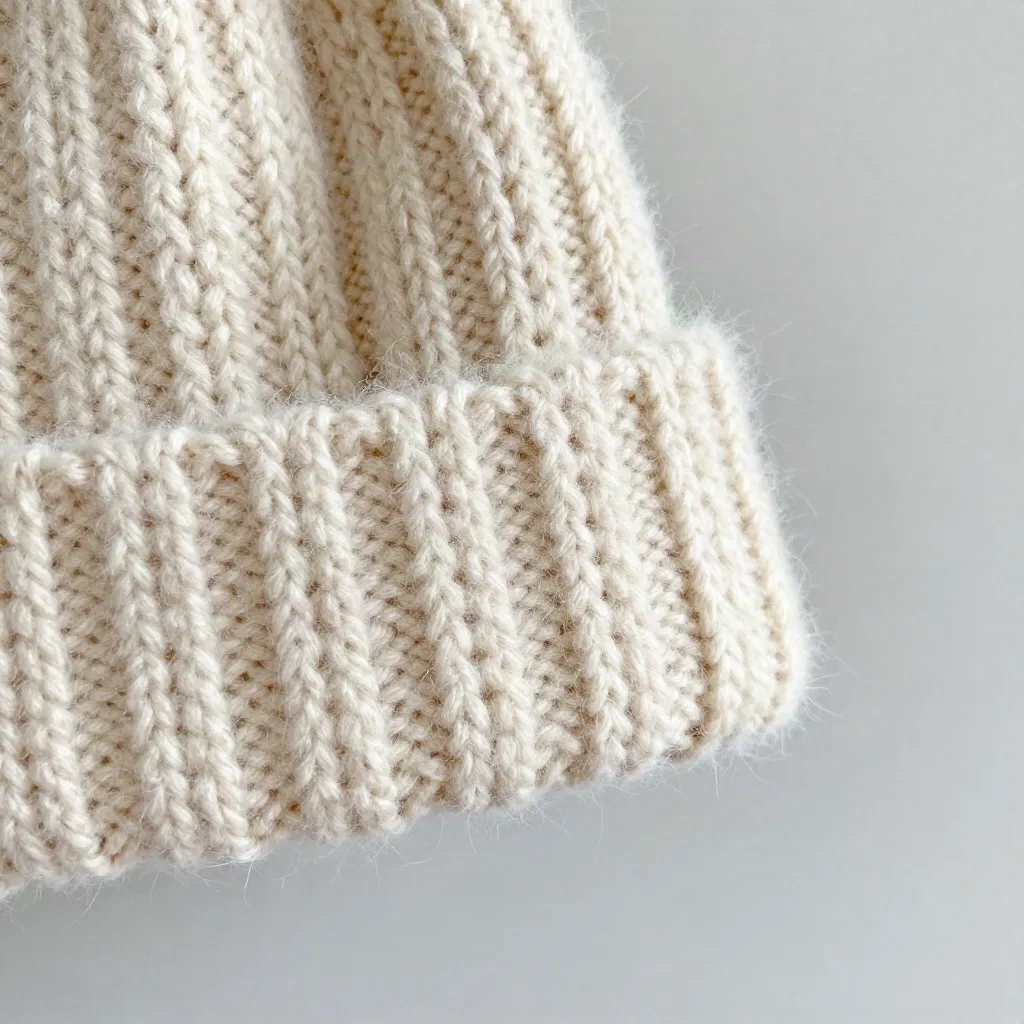
Några knep som kostar lite och sparar mycket:
Testa klippet mot både en mörk och en ljus bakgrund. Klarar kanten båda, klarar den allt. En ljus kant syns så fort du placerar ett ljust motiv i en mörk scen.
Krymp markeringen med en pixel eller två. Då försvinner de kvarvarande pixlarna från den gamla bakgrunden.
Låt luddiga kanter vara luddiga. Om verktyget erbjuder kantförfining eller en hårpensel, använd den. En hård kant på ett mjukt motiv avslöjar klippet.
Fotografera om i stället för att rädda bilden när ljuset från början var hårt. Ingen ny bakgrund döljer en hård fönsterskugga över motivet.
Photoshops maskverktyg är fortfarande det mest precisa sättet att hantera svåra kanter, och de tar mest tid. Räkna med en prenumeration på omkring 23 $ i månaden för en enda app, och reservera den för de bilder där kanten är hela poängen.
Canva är motsatsen. Det ligger inne i en designprocess som du kanske redan använder, och knappen för att ta bort bakgrund är bekväm för en affisch eller ett inlägg. Förvänta dig en gratisnivå med begränsningar och en betald nivå för hela funktionen. Förvänta dig också mindre kontroll över hår än i en dedikerad mask. Vill du se begränsningarna först, testa på din svåraste bild, inte på en ren.
Vad ska du kontrollera innan du exporterar?
Det är vid exporten som bra byten i tysthet går fel. Gå igenom listan nedan innan du sparar.
Ljusriktning. Högdagrar på vänster sida av motivet betyder att skuggan faller åt höger. Pekar skuggan mot ljuskällan svävar föremålet.
Kontaktskugga. Något mjukt och lite mörkare där föremålet vidrör ytan. Ingen kontaktskugga, ingen tyngd.
Färgtemperatur. Ett svalt studiomotiv mot en varm bakgrund ser falskt ut på en kvarts sekund. Flytta motivet mot scenen, inte tvärtom.
Format. PNG för allt som ska förbli transparent. WebP eller JPEG för en färdig bild som ska laddas snabbt på en sida.
Storlek. Exportera i den storlek plattformen vill ha och kontrollera filen efter uppladdning. Komprimering kan förvandla en ren kant till en ljus ram.
För marknadsplatser ska du läsa de aktuella reglerna innan du byter något. Etsy beskriver vad de förväntar sig i sina bildkrav och bästa praxis. Kärnpoängen gäller på alla plattformar: byt bakgrund, aldrig produkten. Låt inte ett verktyg rita om din etikett, din logotyp eller texturen i tyget.
Om du vill förstå ljus-, kant- och skugglogiken mer på djupet går vår tidigare guide om att byta bakgrund på en bild igenom integrationsordningen i fem steg. Den här artikeln handlar om att välja metod. Den andra handlar om att få den valda metoden att se verklig ut.
När är ett bakgrundsbyte fel val?
Hoppa över det i de här fallen och behåll originalet.
Ljuset är själva säljargumentet. Ett stearinljus fotograferat i ett mörkt rum har en glöd som ingen ny bakgrund återger ärligt.
Krom, glas och genomskinliga förpackningar. De bär sin omgivning i reflexerna. Byter du omgivningen stämmer inte reflexerna längre.
Skala är viktig för köparen. En matta, en lampa eller en stol behöver ett verkligt rum som referens. En generisk bakgrund döljer storleken och kostar förtroende.
En handgjord butik som säljer äkthet. En ren studiobild är bra. En hel annons med enbart perfekta scener kan däremot underminera berättelsen om hantverket, så behåll en riktig miljöbild.
Frågan som avgör det är: gör den nya bakgrunden produkten lättare att förstå, eller bara vackrare? Behåll bytet bara när det är det första.
Hur skalar du ett bakgrundsbyte över 50 bilder?
En bild är ett hantverksproblem. En katalog är ett konsekvensproblem, och kunder märker konsekvens innan de märker någon enskild bild.
Skriv ner tre saker: bakgrunden (en eller två, inte tolv), ljusriktningen och skuggmjukheten. Spara den exakta prompten eller sceninställningen och återanvänd den ordagrant. Kör sedan satsen och kontrollera var tionde bild i full storlek.
För en säljare med några dussin annonser är ett bakgrundsverktyg tillsammans med en skriven stilregel det billiga alternativet. När katalogen passerar ett par hundra objekt, eller när du behöver personer och uppsättningar i bilden, börjar en plattform byggd för AI-produktfotografering betala sig. Klayn är byggd för just det och tillämpar samma riktning över en hel kollektion.
Börja med det du har. Ta en bild, kör den genom metoden som passar det värsta fallet i din mapp och jämför med originalet i full storlek. Om kanten, skuggan och färgtemperaturen håller, skala upp. Om något brister, åtgärda den enda saken vid källan.