Achtergrond van foto veranderen: 4 routes op basis van doel
Samenvatting
Om de achtergrond van een foto te veranderen, kies je eerst de route op basis van je doel. Een uitknipper op de telefoon dekt stickers en profielfoto's in seconden. Een browsertool levert transparante PNG's en witte productfoto's. Een AI-scène bouwt de hele achtergrond in ongeveer een minuut opnieuw op. Handmatig maskeren in Photoshop kost 5 tot 15 minuten, maar geeft de beste haarranden. Kies eerst de achtergrond, test de rand op donker en licht, en exporteer daarna.
Wie de achtergrond van foto veranderen wil, kiest het best eerst het doel en pas daarna de tool. Een uitknipper op de telefoon is genoeg voor een sticker of profielfoto. Een AI-scène past bij een productvermelding. Een handmatig masker loont voor één hoofdportret. Deze gids sorteert vier routes op apparaat, kosten en kwaliteit van de randen, en laat daarna zien welk type achtergrond je kiest en wat je moet exporteren.
De meeste tutorials geven je één app en vijf stappen. Dat werkt tot je foto pluizig haar heeft, een glazen fles, of zestig broertjes en zusjes die in dezelfde map wachten. De betere vraag is: waarvoor verander je de achtergrond, en hoeveel foto's zijn het?
Welke route past bij je foto en je toestel?
Vier routes dekken bijna elk geval. Ze verschillen in snelheid, controle en hoeveel opruimwerk de randen daarna nodig hebben.
Uitknippen op de telefoon (ingebouwd of gratis app): geschikt voor stickers, stories en profielfoto's. Het duurt seconden. De randen zijn prima bij schone onderwerpen en zwak bij haar.
Uitknipper in de browser: geschikt voor transparante PNG's en witte productfoto's. Minder dan een minuut. Goed bij producten, wisselvallig bij vacht.
AI-scenegeneratie: geschikt voor lifestyle-beelden en seizoensupdates. Ongeveer een minuut, met een tweede poging erbij. De kwaliteit hangt af van de bronfoto.
Handmatig maskeren op de desktop: geschikt voor één hoofdbeeld, print en lastige randen. 5 tot 15 minuten. De beste randen, als je geduld hebt.
Kies de route die past bij je slechtste foto, niet bij je beste. Heeft één op de tien foto's haar of glas, plan dan voor die foto en laat de andere negen op een snellere route.
Een korte notitie over telefoons. Recente iPhones, vanaf de XS- en XR-generatie, kunnen een onderwerp uit de Foto's-app losmaken door het ingedrukt te houden. Veel Android-galerij-apps bieden een vergelijkbare uitknipper. Zo heb je een transparant onderwerp dat je overal kunt plakken. Schaduw en licht komen er niet vanzelf mee, en dat is precies het deel dat een wissel geloofwaardig maakt.
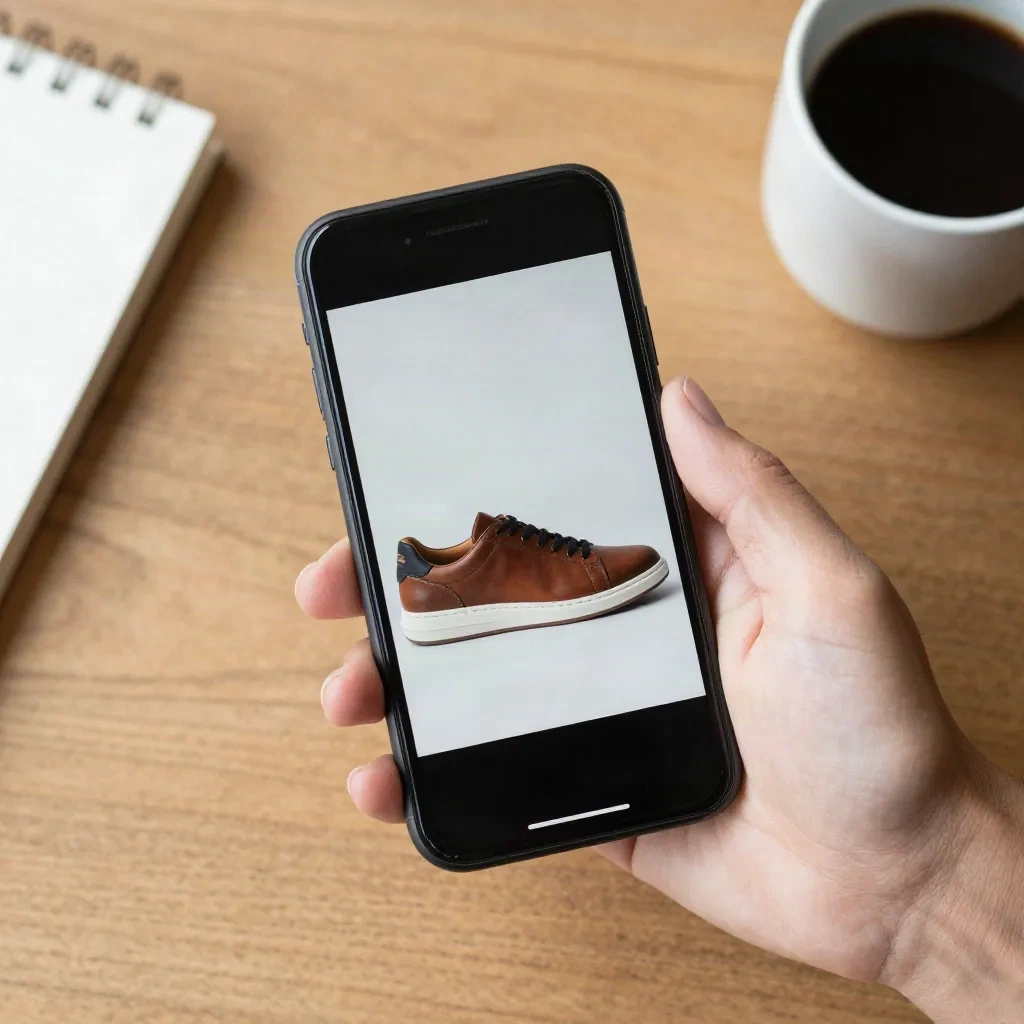
Hoe verander je de achtergrond van een foto op de telefoon?
Deze volgorde werkt op elk toestel en is aangepast voor een klein scherm.
Fotografeer tegen iets effens. Een muur, een vel papier, de rand van een tafel. Het uitknipmodel heeft het veel makkelijker als onderwerp en achtergrond niet dezelfde kleuren delen.
Knip het onderwerp uit of licht het los. Gebruik de ingebouwde functie of een gratis app. Wacht tot de omtrek stabiel is voordat je loslaat.
Controleer de rand op volledige zoom. Knijp in op de omtrek. Let op ontbrekende vingers, aangevreten hoeken en een bleke rand. Dat zijn de drie dingen om naar te zoeken.
Kies de nieuwe achtergrond. Een egale kleur is het veiligst. Een foto werkt als de lichtrichting overeenkomt met die van jouw opname.
Exporteer als PNG of als JPEG van hoge kwaliteit. Bewaar het origineel. Je wilt het hebben als een platform de eerste versie weigert.
Gratis apps zijn prima voor dit werk. De eerlijke grens zit bij haar en halfdoorzichtige randen, waar telefoonmodellen gokken. Photoroom is een goed voorbeeld van een speciale uitknipapp die producten goed aanpakt. Het exporteren zonder watermerk zit achter een betaald abonnement, dus lees het exportscherm voordat je je vastlegt.
Voor een profielfoto of een story is dit genoeg. Voor een winkelvermelding lees je verder.
Welke achtergrond kies je: wit, kleur, vervaging of een scène?
De achtergrond bepaalt hoe de foto gebruikt wordt, dus kies hem voordat je iets uitknipt.
Wit. Verwacht of verplicht op marktplaatsen. Puur wit is RGB 255, 255, 255. Een gebroken wit dat op je scherm goed oogt, kan een automatische controle toch laten afgaan. Kies geen wit als je product zelf ook wit is, want dan verdwijnen de randen.
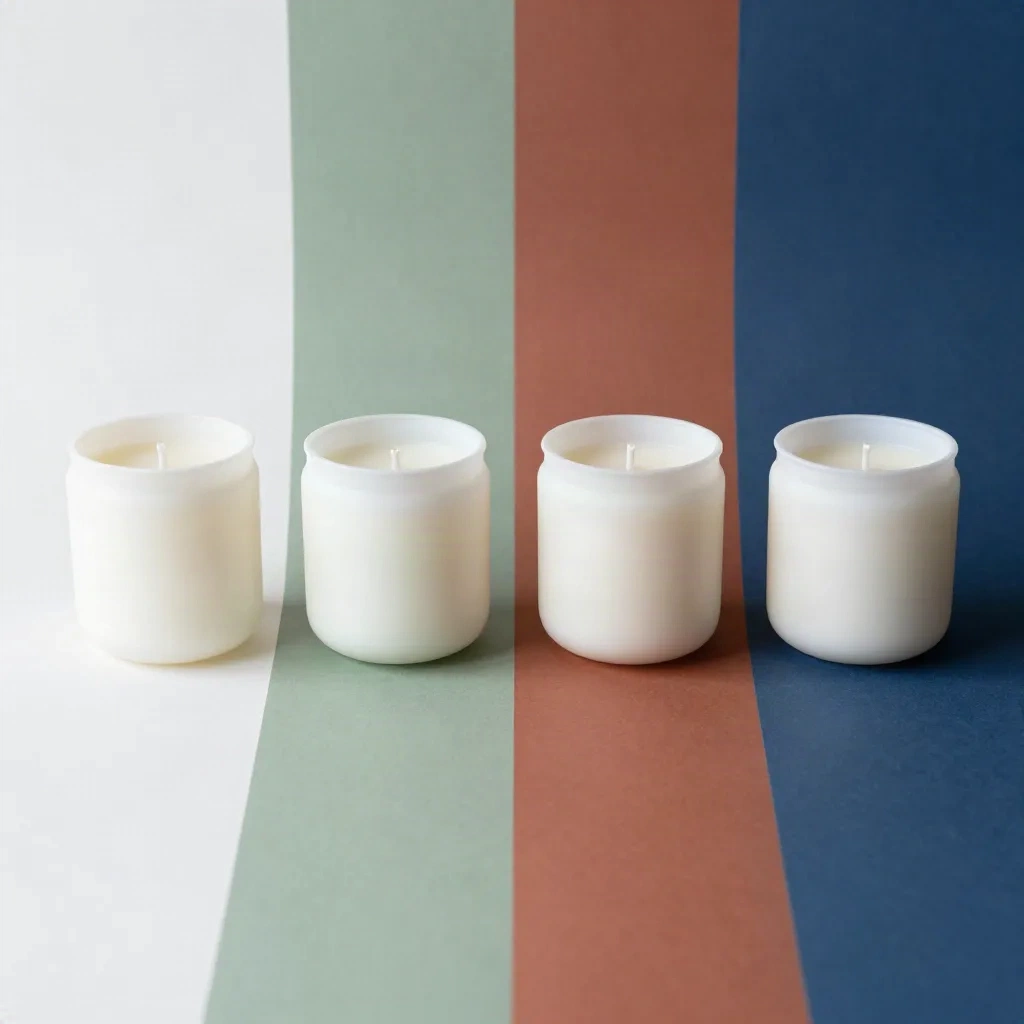
Een egale kleur. De rustigste manier om een reeks een eigen signatuur te geven. Salie, terracotta en marineblauw werken allemaal. De truc is er één of twee te kiezen en ze steeds te hergebruiken. De foto hieronder toont dezelfde kaars op vier achtergronden, met één lichtrichting en één zachtheid van de schaduw. De consistentie maakt er een set van, niet de kleuren.
Vervaging. Een zachte kopie van een echte locatie. Het verbergt rommel zonder te doen alsof het onderwerp ergens anders staat. Dat werkt goed voor portretten en voor handgemaakte producten waar je een tikje werkelijkheid wilt houden.
Een gegenereerde scène. Een nieuw oppervlak, nieuw licht en nieuwe diepte rond het onderwerp. Hier verdient een AI-spreuk zijn plek. In de praktijk bouwt de Scene Shift-spreuk op photospells.com de achtergrond opnieuw op uit het onderwerp en een korte beschrijving. Dat duurt meestal ongeveer een minuut en vaak is één nieuwe poging genoeg. Het werkt het best bij objecten met duidelijke randen en één overheersend licht. Op glas en op drukke gepatroneerde stoffen maakt het soms vreemde schaduwen, dus controleer die twee eerst.
Goede prompts noemen drie dingen: het oppervlak ("lichte eiken tafel"), het licht ("zacht daglicht van links") en de diepte ("achtergrond buiten focus"). Een prompt als "mooie keuken" levert de meest gemiddelde keuken op die het model ooit heeft gezien.
Hoe ga je om met haar, vacht en glas zonder een spookrand?
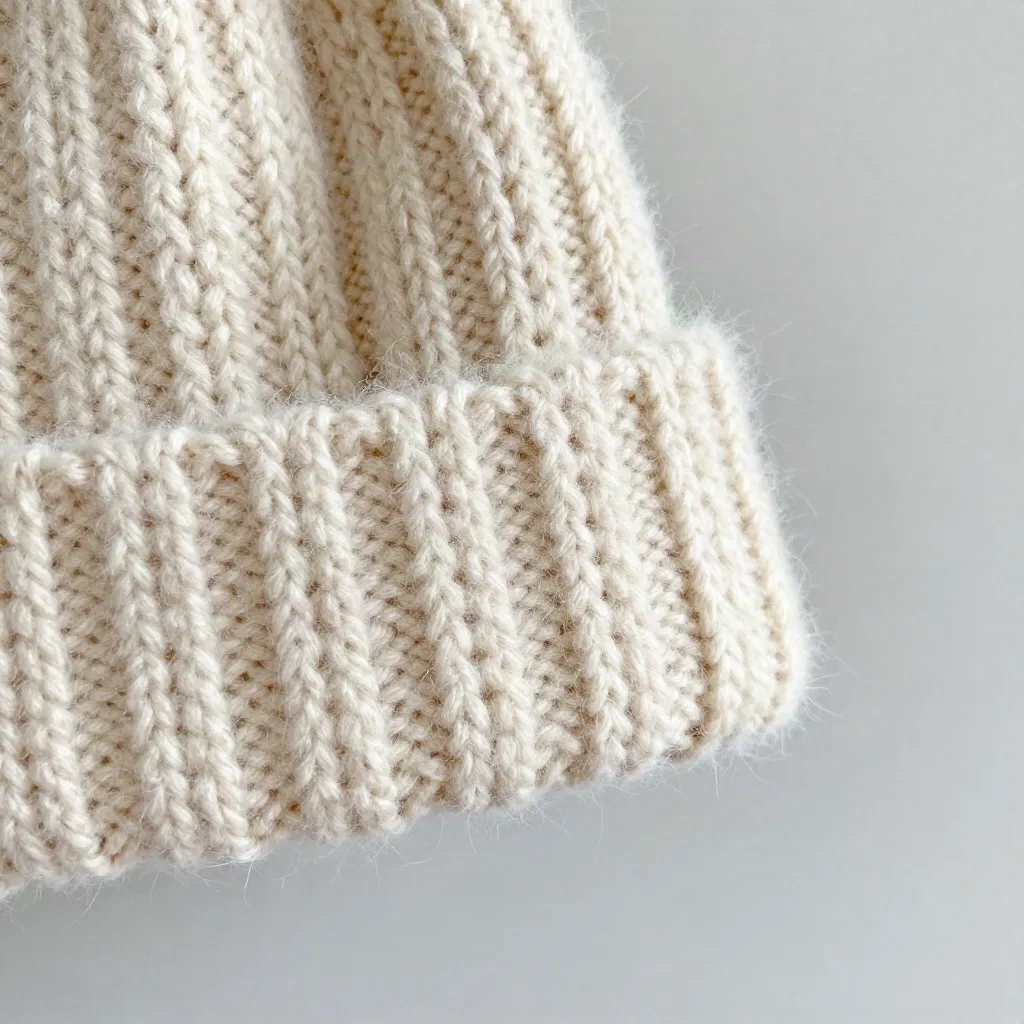
Hier gaan de routes uit elkaar. Een model dat een mok perfect uitknipt, kan een mohair muts toch veranderen in een afgekauwde silhouet, omdat elke losse vezel tegelijk onderwerp en achtergrond is.
Een paar ingrepen kosten weinig en besparen veel werk:
Test de uitknipping op een donkere en een lichte achtergrond. Als de rand beide overleeft, overleeft hij alles. Een bleke rand springt eruit zodra je een licht onderwerp op een donkere scène zet.
Verklein de selectie met een pixel of twee. Dat haalt de restjes van de oude achtergrond weg.
Houd zachte randen zacht. Als een tool een randverfijning of een haarpenseel aanbiedt, gebruik die. Een harde rand op een zacht onderwerp verraadt meteen dat er gemanipuleerd is.
Fotografeer opnieuw in plaats van te redden als het originele licht hard is. Geen nieuwe achtergrond verbergt een harde raamschaduw over het onderwerp.
Het maskeergereedschap van Photoshop blijft de nauwkeurigste manier voor lastige randen, en het kost de meeste tijd. Reken op een abonnement van ongeveer $23 per maand voor één app, dus bewaar het voor beelden waar de rand het hele punt is.
Canva is de tegenovergestelde afweging. Het zit in een ontwerpworkflow die je misschien al gebruikt, en de achtergrondverwijderaar met één klik is handig voor een poster of een post. Verwacht een gratis versie met beperkingen en een betaalde versie voor de volledige set. Je hebt er minder controle over haar dan bij een speciaal masker. Wil je de grenzen eerst zien, test dan op je moeilijkste foto en niet op een schone.
Wat controleer je voordat je exporteert?
Exporteren is het moment waarop goede wissels stilletjes misgaan. Loop deze lijst af voordat je opslaat.
Lichtrichting. Lichte partijen links van het onderwerp betekenen dat de schaduw naar rechts valt. Wijst de schaduw naar het licht, dan zweeft het object.
Contactschaduw. Iets zachts en iets donkerder op de plek waar het object het oppervlak raakt. Geen contactschaduw, geen gewicht.
Kleurtemperatuur. Een koel studio-onderwerp op een warme achtergrond oogt in een kwart seconde nep. Verplaats het onderwerp naar de scène, niet andersom.
Formaat. PNG voor alles dat transparant moet blijven. WebP of JPEG voor een afgewerkte foto die snel op een pagina moet laden.
Afmeting. Exporteer op het formaat dat het platform vraagt en controleer het bestand na het uploaden. Compressie kan een schone rand in een lichte gloed veranderen.
Lees bij marktplaatsen eerst de actuele regels voordat je iets wisselt. Etsy beschrijft wat het verwacht in de eisen en best practices voor afbeeldingen. Het kernpunt geldt op elk platform: verander de achtergrond, nooit het product. Laat een tool je label, je logo of de textuur van de stof niet opnieuw tekenen.
Wil je de logica van licht, rand en schaduw dieper begrijpen, dan loopt onze eerdere gids over de achtergrond in een foto veranderen de vijf stappen van de integratie uitgebreid door. Dit artikel gaat over de keuze van de route. Die gids gaat over hoe de gekozen route er echt uitziet.
Wanneer is een achtergrondwissel de verkeerde zet?
Sla hem in deze gevallen over en bewaar het origineel.
Het licht is het verkoopargument. Een kaars die je in een donkere kamer fotografeert, heeft een gloed die geen nieuwe achtergrond eerlijk nabootst.
Chroom, glas en doorzichtige verpakking. Ze dragen hun omgeving in spiegelingen. Verander de omgeving en de spiegelingen kloppen niet meer.
Schaal is belangrijk voor de koper. Een vloerkleed, een lamp of een stoel heeft een echte kamer nodig als referentie. Een generieke achtergrond verbergt het formaat en kost vertrouwen.
Een handgemaakte winkel die authenticiteit verkoopt. Eén schone studiofoto is prima. Een hele vermelding met alleen perfecte scènes kan het handgemaakte verhaal ondermijnen, dus houd één echte contextfoto.
De vraag die het beslist: maakt de nieuwe achtergrond het product makkelijker te begrijpen, of alleen mooier? Behoud de wissel alleen als hij het eerste doet.
Hoe schaal je een achtergrondwissel op naar 50 foto's?
Eén foto is een ambachtelijke klus. Een catalogus is een consistentievraagstuk, en kopers merken consistentie op voordat ze een enkel beeld opmerken.
Schrijf drie dingen op: de achtergrond (één of twee, niet twaalf), de lichtrichting en de zachtheid van de schaduw. Bewaar de exacte prompt of scène-instelling en hergebruik die woord voor woord. Draai dan de batch en controleer elk tiende beeld op volledige grootte.
Voor een verkoper met een paar dozijn vermeldingen is een achtergrondtool plus die geschreven stijlregel het goedkope pad. Zodra de catalogus een paar honderd items passeert, of als je mensen en sets in beeld wilt, begint een platform dat voor AI-productfotografie is gebouwd zichzelf terug te verdienen. Klayn is daarvoor gemaakt en past dezelfde richting toe op een hele collectie.
Begin met wat je hebt. Neem één foto, haal hem door de route die bij het slechtste geval in je map past, en vergelijk hem met het origineel op volledige grootte. Houden de rand, de schaduw en de kleurtemperatuur stand, schaal dan op. Faalt er één, los dat ene ding bij de bron op.