写真 背景 変更の方法:目的別に選ぶ4つのルート
要約
写真の背景変更は、目的からルートを選ぶのが近道です。スマホのカットアウトは、ステッカーやプロフィール写真に数秒で使えます。ブラウザツールは透過PNGや白背景の商品写真に向きます。AIシーン生成は背景全体を約1分で作り直せます。髪や透明なガラスは、Photoshopで手作業のマスクをかけるのが確実で、5分から15分かかります。背景を先に決め、暗い背景と明るい背景の両方で輪郭を確認してから書き出してください。
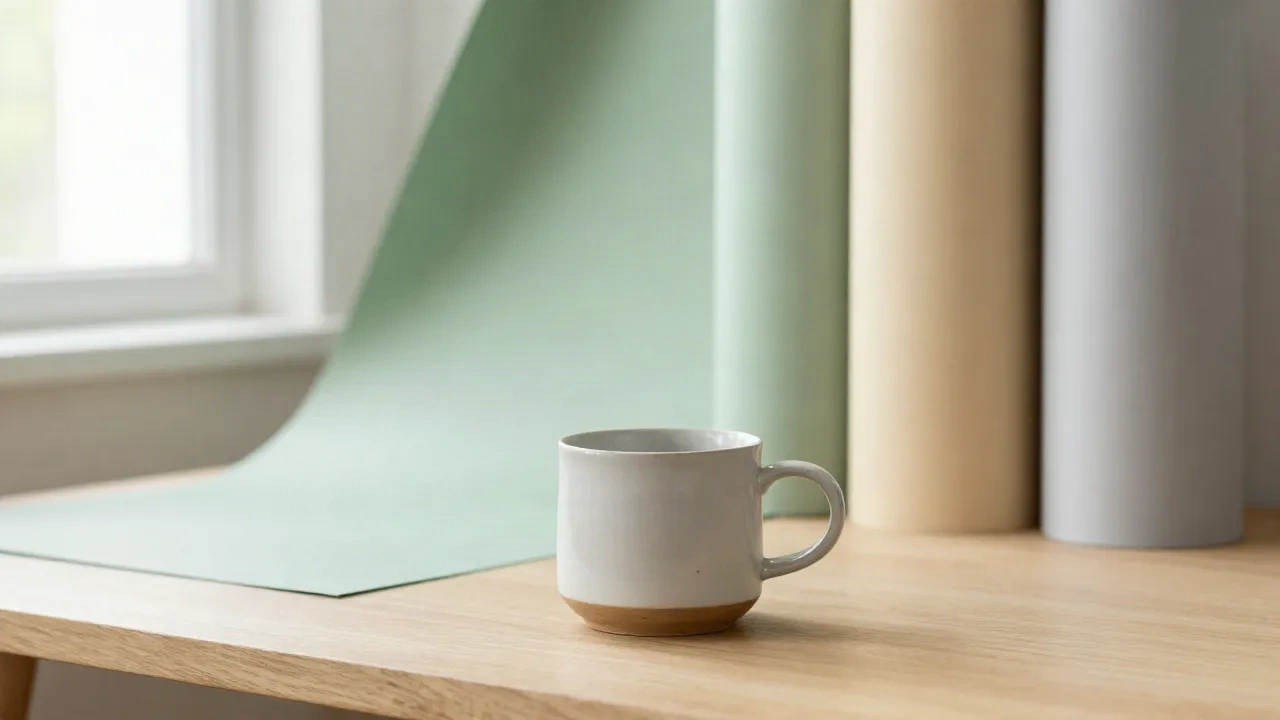
写真 背景 変更を始める前に、まずツールではなく目的を決めましょう。ステッカーやプロフィール写真なら、スマホのカットアウトで十分です。商品を大量に扱うなら、AIで背景を一括で作り直す方法が向いています。この記事では、写真 背景 変更の方法を4つのルートに分け、端末、所要時間、輪郭の仕上がりで比べます。背景の選び方と、書き出し前の確認項目もあわせて紹介します。
多くのチュートリアルは、1つのアプリと5つの手順しか示しません。それで足りるのは、写真が1枚だけで、被写体がきれいに切り抜ける場合です。髪が広がった人物、ガラス瓶、あるいは60枚の写真が並んだフォルダには通用しません。大事な問いは、何のために背景を変えるのか、そして写真が何枚あるのか、です。
写真の用途と端末に合うルートはどれか?
ほとんどのケースは、次の4つのルートでカバーできます。速度、操作の細かさ、そのあとに必要な輪郭の修正の量が異なります。
スマホのカットアウト(標準機能または無料アプリ):ステッカー、ストーリーズ、プロフィール写真に向いています。数秒で終わります。被写体がはっきりしていれば輪郭も十分きれいですが、髪の毛には弱いです。
ブラウザのカットアウトツール:透過PNGや白背景の商品写真に向いています。1分以内に終わります。商品には強く、毛並みには不安定です。
AIシーン生成:ライフスタイル写真や季節ごとの見せ方の更新に向いています。再生成を1回すれば約1分です。仕上がりは元の写真の質に左右されます。
デスクトップでの手作業マスク:メイン画像1枚、印刷物、難しい輪郭に向いています。5分から15分かかりますが、輪郭の仕上がりはもっとも良くなります。
ルートを選ぶときは、いちばん良い1枚ではなく、いちばん難しい1枚に合わせてください。10枚のうち1枚に髪やガラスが写っているなら、その1枚のために精密なルートを選び、残りの9枚は速いルートで処理すれば十分です。
スマホについて補足します。最近のiPhone(XS、XRの世代以降)は、写真アプリで被写体を長押しすると切り抜けます。Androidのギャラリーアプリにも似た機能があります。透明な被写体ができるので、どこにでも貼り付けられます。ただし、一致する影や光は作られません。その部分こそが、入れ替えを自然に見せる要素です。
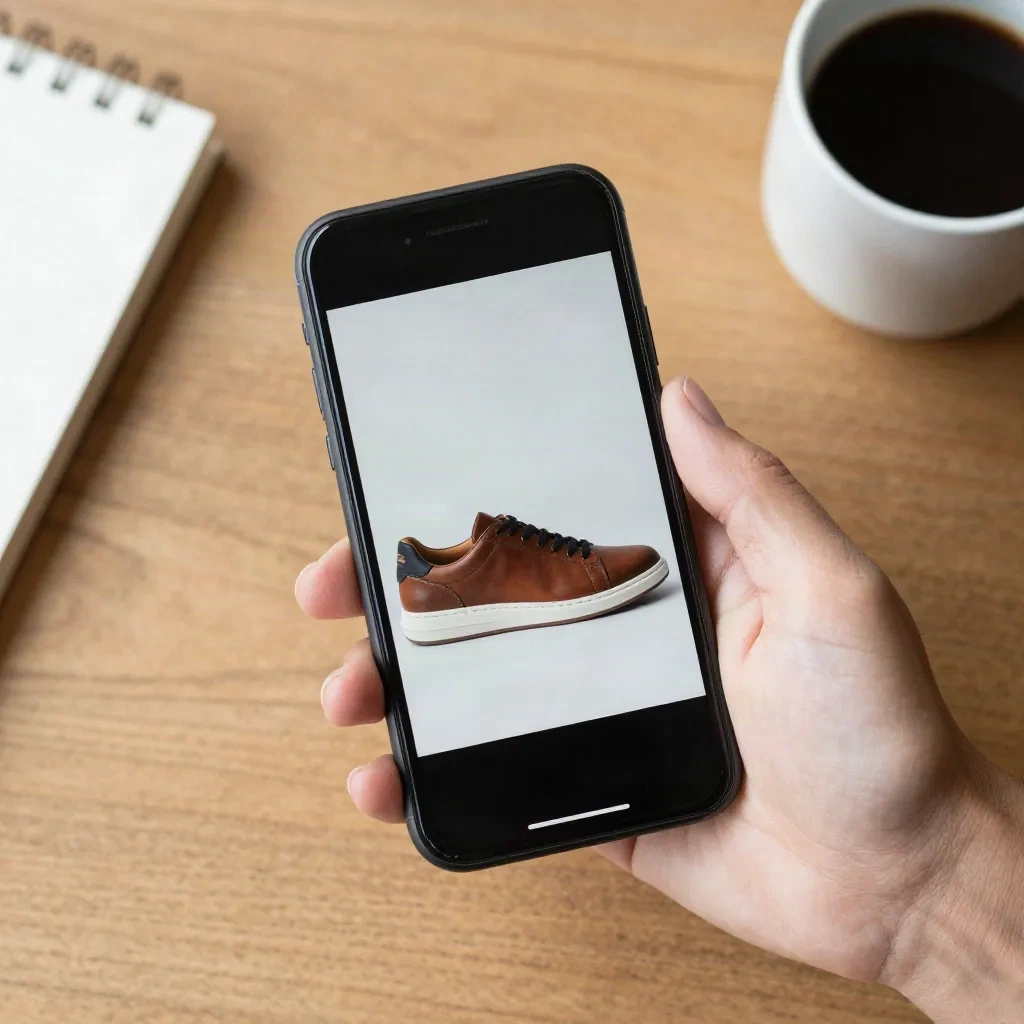
スマホで写真の背景を変更する手順は?
どの端末でも通用する手順を、小さな画面向けに調整しました。
無地の場所で撮影する。 壁、1枚の紙、テーブルの端などが適しています。被写体と背景の色が似ていなければ、切り抜きモデルの仕事が楽になります。
被写体を切り抜く。 端末の標準機能か無料アプリを使います。輪郭が落ち着くまで待ってから指を離します。
輪郭を拡大して確認する。 画面をピンチインして輪郭を見ます。指先の欠け、かじられたような角、白っぽい縁の3つを探してください。
新しい背景を選ぶ。 単色がもっとも安全です。写真を使う場合は、光の向きが自分の写真と合っているものを選びます。
PNGまたは高画質のJPEGで書き出す。 元の写真は必ず残しておきましょう。プラットフォームが最初のバージョンを弾いたときに必要になります。
無料アプリでも十分に使えます。正直な限界は、髪や半透明の縁です。端末のモデルが推測で補うからです。Photoroomは、商品の切り抜きに強い専用アプリの一例です。透かしのない書き出しは有料プランに含まれるため、一括処理の前に書き出し画面を確認してください。
ステッカーやプロフィール写真なら、これで十分です。ストアの出品用画像なら、次の節も読んでください。
背景は白、単色、ぼかし、シーンのどれを選ぶ?
背景は写真の使い道で決まります。切り抜く前に選んでください。
白。 マーケットプレイスが求める、または期待する背景です。純白はRGB 255、255、255です。画面上では白く見えるオフホワイトでも、自動チェックで引っかかることがあります。商品自体が白い場合は避けてください。輪郭が消えてしまうからです。
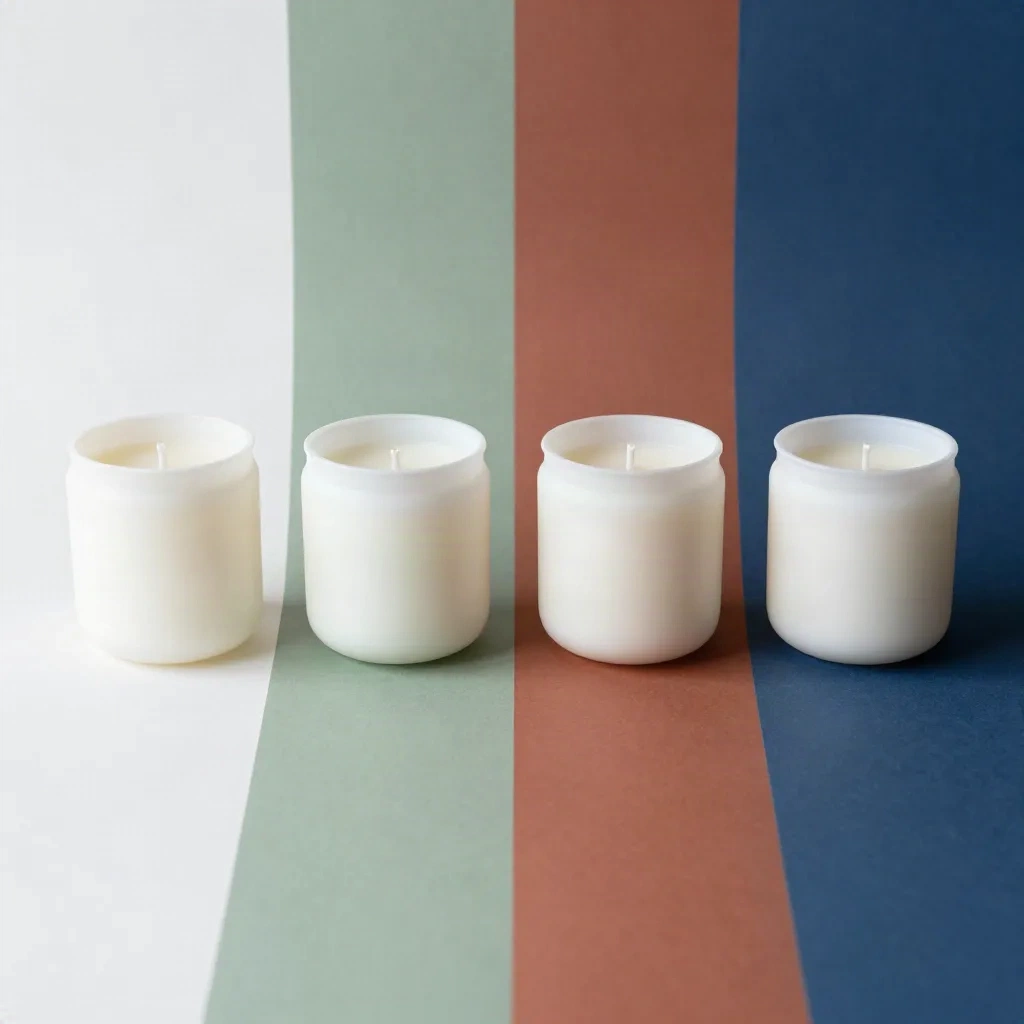
単色。 シリーズに統一感を出す、もっとも控えめな方法です。セージ、テラコッタ、ネイビーはどれも使いやすい色です。色は1つか2つに絞り、繰り返し使うのがコツです。下の写真は、同じキャンドルを4色の背景に置いたものです。光の向きと影のやわらかさをそろえてあります。色よりも一貫性が、シリーズとして見せる理由になります。
ぼかし。 実在する場所をぼかしたものです。散らかりは隠せますが、被写体がほかの場所にあるように見せかけることはありません。ポートレートや、現実感を残したい手作りの商品に向いています。
生成したシーン。 被写体を中心に、新しい面、光、奥行きを作ります。ここでAIが活躍します。photospells.comのScene Shiftを使うと、被写体と短い説明文から背景を約1分で組み立て直せます。多くの場合、再生成は1回で済みます。輪郭がはっきりしていて、光源が1つの被写体に向いています。ガラスや柄の多い布では不自然な影が出やすいので、まずそこを確認してください。
うまく機能するプロンプトには、3つの要素が含まれます。面(「明るいオーク材のテーブル」)、光(「左から入るやわらかい昼光」)、奥行き(「背景はぼけている」)です。「素敵なキッチン」のような指示では、モデルが学習した中でもっとも平凡なキッチンが出てきます。
髪、毛並み、ガラスを、輪郭の白い縁なしでどう処理するか?
ここでルートの差がはっきり出ます。マグカップを完璧に切り抜けるモデルでも、モヘアのニット帽は、かじられたようなシルエットにしてしまうことがあります。細い毛の一本一本が、被写体であり背景でもあるからです。
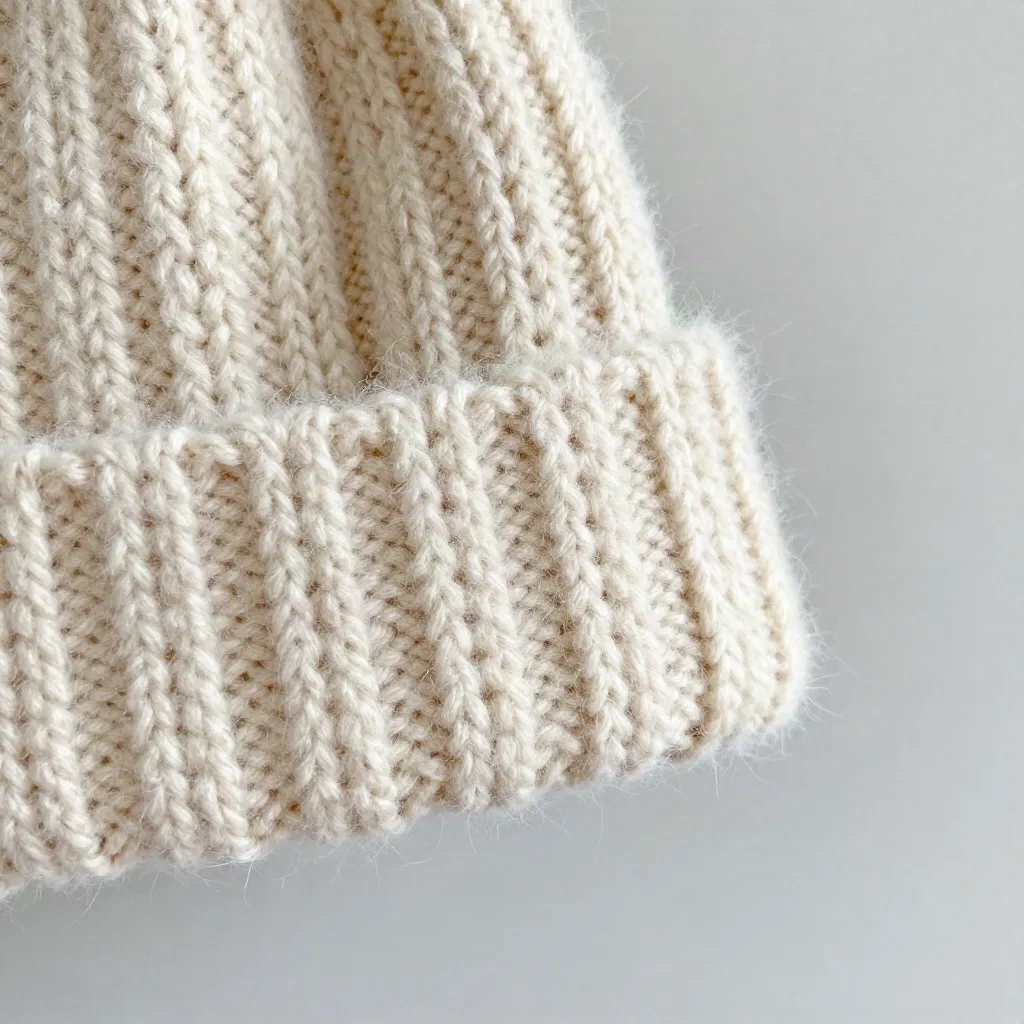
費用をかけずに効果が大きい操作がいくつかあります。
暗い背景と明るい背景の両方で切り抜きを確認する。 両方で輪郭が残れば、どんな背景でも通用します。明るい被写体を暗いシーンに置くと、白っぽい縁がすぐに見えます。
選択範囲を1、2ピクセル縮める。 元の背景の残りピクセルが取れます。
ぼかした縁はぼかしたままにする。 ツールに縁の調整やヘアブラシがあれば使いましょう。柔らかい被写体にシャープな輪郭があると、切り抜きだとすぐわかります。
光が強すぎる写真は撮り直す。 窓の強い影が被写体に落ちていると、どんな新しい背景でも隠せません。
Photoshopのマスク機能はもっとも精密ですが、もっとも時間がかかります。単体プランはおよそ$23(月額)です。輪郭そのものが見どころになる写真のために取っておくとよいでしょう。
Canvaは反対のトレードオフです。普段のデザイン作業の中で動き、1クリックの背景除去はポスターやSNS投稿に便利です。無料プランには制限があり、フル機能には有料プランが必要です。髪の処理は、専用のマスクより劣ります。限界を知りたいなら、きれいな写真ではなく、いちばん難しい写真で試してください。
書き出す前に確認すべきことは?
書き出しの段階で、うまくいった入れ替えが静かに失敗することがあります。保存する前に、次の一覧を確認してください。
光の向き。 被写体の左側がハイライトなら、影は右側に落ちるはずです。影が光源の方向を向いていると、物体が浮いて見えます。
接地の影。 物体が表面に触れている部分に、やわらかく少し濃い影を入れます。接地の影がなければ、重さが伝わりません。
色温度。 冷たいスタジオの被写体を暖かい背景に置くと、一瞬で不自然に見えます。背景を被写体に寄せるのではなく、被写体を場面に寄せてください。
形式。 透明を保つものはPNG、ウェブページで読み込む完成写真はWebPかJPEGにします。
サイズ。 プラットフォームが求めるサイズで書き出し、アップロード後にファイルを確認します。圧縮で、きれいだった輪郭に白い光の縁(ハロ)が出ることがあります。
マーケットプレイスでは、入れ替える前に最新のルールを確認してください。Etsyは画像の要件とベストプラクティスを公開しています。どのプラットフォームでも基本は同じです。変えるのは背景であって、商品ではありません。ラベル、ロゴ、生地の質感を、ツールに描き直させないでください。
光、輪郭、影の論理をより深く知りたい場合は、以前の記事写真の背景を変更する方法で、5段階の統合の順序を詳しく説明しています。この記事は「どのルートを選ぶか」、あの記事は「選んだルートをどう本物らしく見せるか」を扱っています。
背景の入れ替えが適さないのはどんな場合か?
次のような場合は、入れ替えをやめて元の写真を残してください。
光そのものが売りになっている場合。 暗い部屋で撮ったキャンドルの輝きは、新しい背景では正直に再現できません。
クロム、ガラス、透明な包装。 反射の中に周囲が映り込んでいます。周囲を変えると、反射と合わなくなります。
大きさが買い手にとって重要な場合。 ラグ、ランプ、椅子には、大きさを示す実際の部屋が必要です。汎用の背景では大きさがわからず、信頼を損ないます。
手作りの本物らしさが売りのショップの場合。 きれいなスタジオ写真が1枚あれば問題ありません。全ての出品が完璧なシーンだと、手作りの物語を損なうことがあるので、実際の使用シーンの写真を1枚残してください。
判断の問いは1つです。新しい背景は、商品をわかりやすくしているのか、それとも見た目を良くしているだけなのか。わかりやすさに役立つ場合だけ、入れ替えを残してください。
50枚の写真で背景変更をどう揃えるか?
1枚なら職人技の問題ですが、カタログになると一貫性の問題になります。買い物客は、1枚1枚の画像よりも先に、全体の一貫性に気づきます。
まず3つのことを書き出してください。背景(1つか2つにし、12個にはしない)、光の向き、影のやわらかさです。使った正確なプロンプトやシーンの設定を保存し、一語一句そのまま再利用します。そのあとバッチを実行し、10枚に1枚を原寸で確認してください。
数十件の出品なら、背景ツールと文章化したスタイルルールの組み合わせが低コストです。数百点を超えるカタログや、人物やセットを画面に入れる必要があるなら、AI商品撮影のためのプラットフォームが費用に見合います。Klaynは、コレクション全体に同じ方向性を適用するために作られています。
まずは手元の1枚から始めてください。フォルダの中で最悪のケースに合ったルートで処理し、元の写真と原寸で比べます。輪郭、影、色温度が保たれていれば、一括処理に進みましょう。どれか1つでも崩れるなら、その1点を撮影の段階で直してください。