Cambiare sfondo foto: 4 metodi a confronto per obiettivo
Riassunto
Per cambiare sfondo a una foto, scegli il metodo in base all'obiettivo. Il ritaglio dal telefono basta per sticker e foto profilo in pochi secondi. Uno strumento nel browser dà PNG trasparenti e foto prodotto su bianco. Una scena IA ricostruisce tutto lo sfondo in circa un minuto. La maschera manuale in Photoshop gestisce capelli e vetro in 5-15 minuti. Scegli prima lo sfondo, controlla il bordo su uno sfondo scuro e uno chiaro, poi esporta.
Se devi capire come cambiare sfondo foto in fretta, parti dall'obiettivo e non dallo strumento. Per uno sticker o una foto profilo basta un ritaglio dal telefono. Uno scatto per un catalogo prodotti si fa bene con una scena IA in un clic. Per un solo ritratto importante conviene una maschera manuale. Questa guida ordina quattro percorsi per dispositivo, costo e qualità del bordo, poi mostra quale sfondo scegliere e cosa controllare prima di esportare.
La maggior parte delle guide ti propone un'app e cinque passaggi. Funziona finché la tua foto ha capelli crespi, una bottiglia di vetro o 60 fratelli in attesa in una cartella. La domanda migliore è: per cosa stai cambiando lo sfondo, e quante foto sono?
Quale percorso va bene per la tua foto e per il tuo dispositivo?
Quattro percorsi coprono quasi tutti i casi. Si differenziano per velocità, controllo e quanta correzione richiedono i bordi dopo.
Ritaglio dal telefono (integrato o app gratuita): ideale per sticker, storie e foto profilo. Richiede pochi secondi. I bordi sono buoni sui soggetti puliti e deboli sui capelli.
Strumento di ritaglio nel browser: ideale per PNG trasparenti e foto prodotto su bianco. Meno di un minuto. Buono sui prodotti, discreto sul pelo.
Generazione di scena IA: ideale per foto di stile di vita e rinfreschi stagionali. Circa un minuto con un nuovo tentativo. La qualità dipende dalla foto di partenza.
Maschera manuale su desktop: ideale per un'immagine importante, per la stampa e per i bordi difficili. Da 5 a 15 minuti. I bordi migliori, se hai pazienza.
Scegli in base al percorso che corrisponde alla tua foto peggiore, non alla migliore. Se una foto su dieci ha capelli o vetro, prepara quella e lascia le altre nove al percorso più veloce.
Una nota sui telefoni. Gli iPhone recenti (dalla generazione XS e XR in poi) possono isolare un soggetto nell'app Foto tenendo premuto, e molte app galleria Android offrono un ritaglio simile. Ottieni così un soggetto trasparente da incollare ovunque. Non ti dà però l'ombra e la luce coerenti, cioè la parte che rende credibile lo scambio.
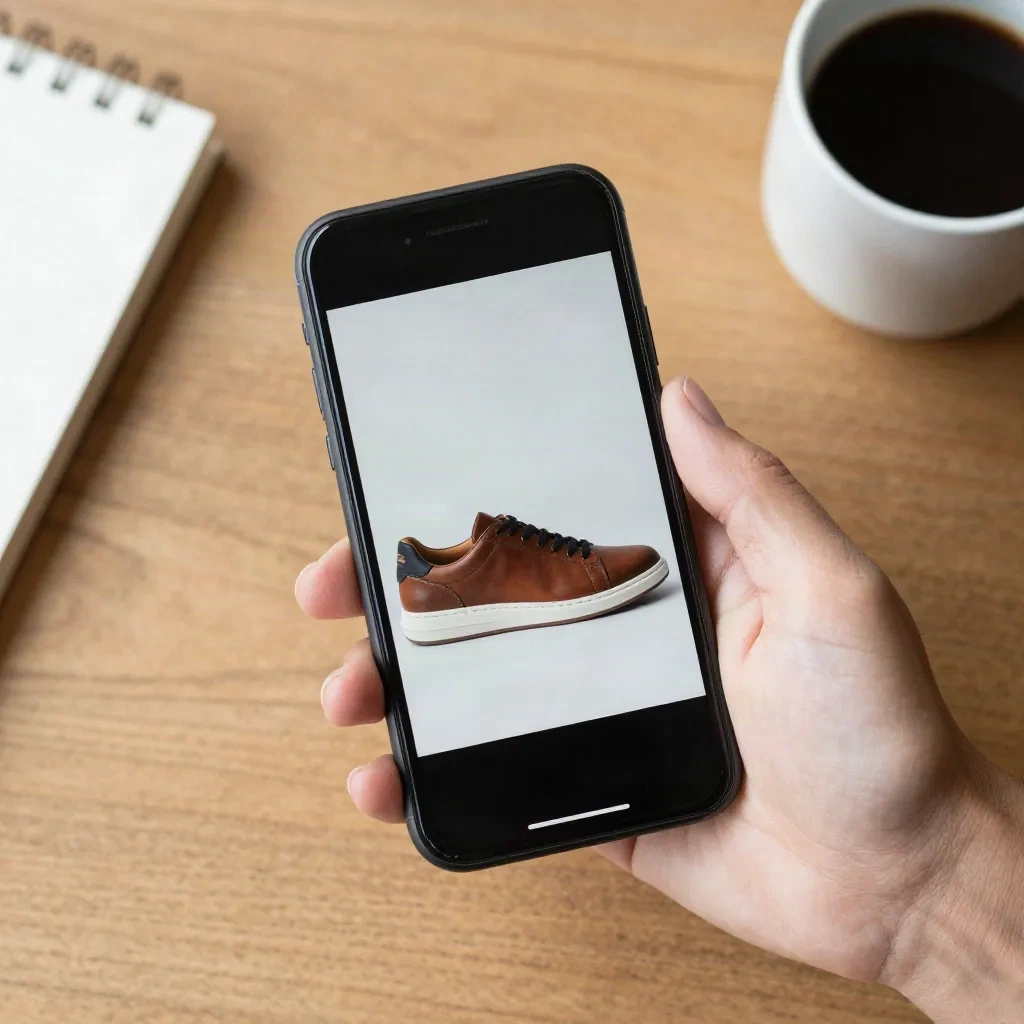
Come si cambia lo sfondo di una foto dal telefono?
Ecco la sequenza che regge su qualsiasi dispositivo, adattata a uno schermo piccolo.
Scatta davanti a qualcosa di neutro. Un muro, un foglio, il bordo di un tavolo. Il modello di ritaglio ha un compito molto più facile se soggetto e sfondo non condividono i colori.
Isola o ritaglia il soggetto. Usa lo strumento integrato del telefono o un'app gratuita. Aspetta che il contorno si stabilizzi prima di rilasciare.
Controlla il bordo a zoom pieno. Ingrandisci il contorno. Le tre cose da cercare sono dita mancanti, angoli mangiucchiati e un alone chiaro.
Scegli il nuovo sfondo. Un colore piatto è la scelta più sicura. Una foto funziona se la direzione della luce corrisponde alla tua.
Esporta in PNG o JPEG di alta qualità. Conserva l'originale. Ti servirà quando una piattaforma rifiuta la prima versione.
Le app gratuite vanno bene per questo. Il limite onesto sono capelli e bordi semitrasparenti, dove i modelli del telefono indovinano. Photoroom è un buon esempio di app di ritaglio dedicata che gestisce bene i prodotti, e tiene l'export senza filigrana dietro un piano a pagamento, quindi leggi la schermata di export prima di impegnarti.
Per un'immagine profilo o una storia, questo basta. Per una scheda prodotto, continua a leggere.
Quale sfondo scegliere: bianco, colore, sfocato o scena?
Lo sfondo decide come verrà usata la foto, quindi scegli prima di ritagliare.
Bianco. Richiesto o atteso dai marketplace. Il bianco puro è RGB 255, 255, 255, e un bianco sporco che sul tuo schermo sembra a posto può comunque far scattare un controllo automatico. Evitalo se anche il prodotto è bianco, perché i bordi spariscono.
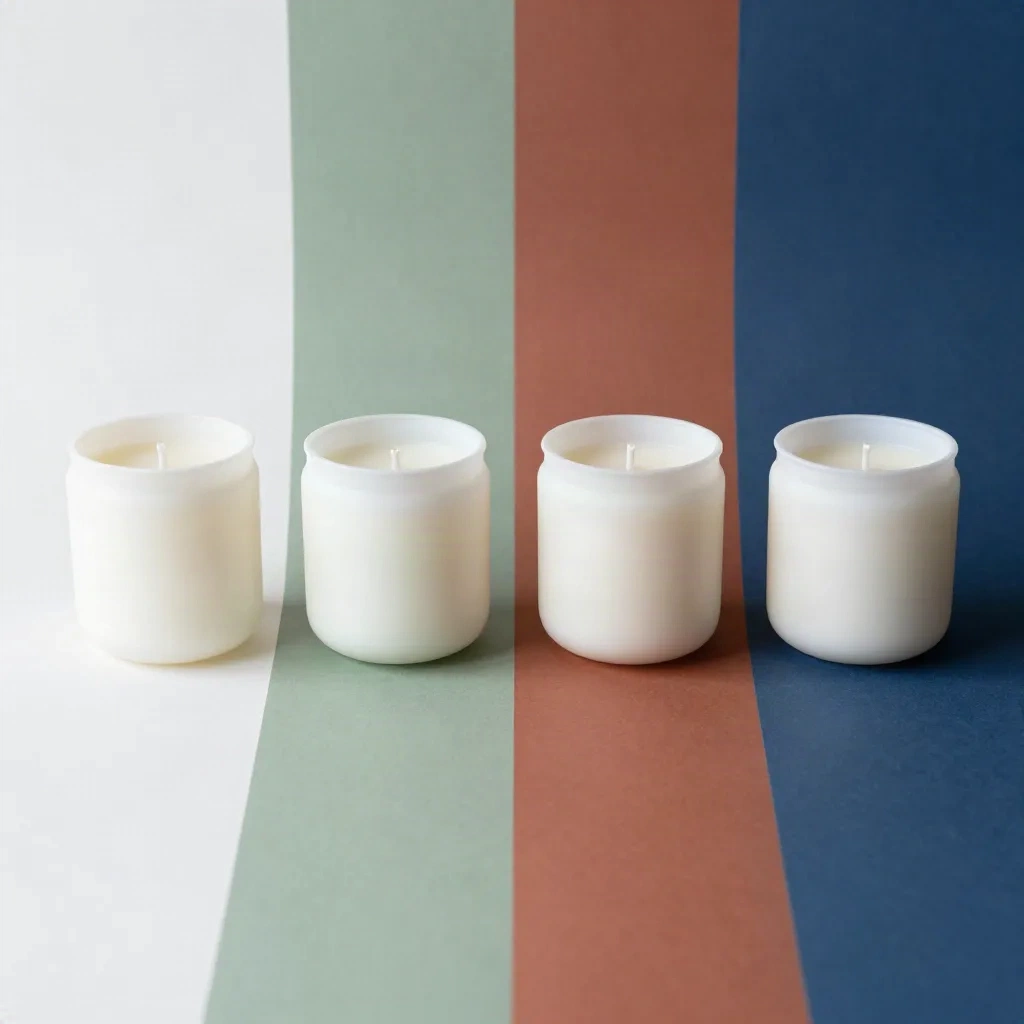
Colore piatto. Il modo più sobrio per dare una firma a una serie. Salvia, terracotta e blu notte funzionano tutti, e il trucco è sceglierne uno o due e riusarli. La foto sotto mostra la stessa candela su quattro sfondi, con una direzione di luce e una morbidezza d'ombra identiche. A rendere il set riconoscibile è la coerenza, non i colori.
Sfocato. Una copia morbida di un luogo reale. Nasconde il disordine senza fingere che il soggetto sia da un'altra parte. Va bene per i ritratti e per gli oggetti artigianali, dove vuoi conservare un po' di realtà.
Scena generata. Una superficie, una luce e una profondità nuove costruite attorno al soggetto. È qui che un sort IA si guadagna il posto. In pratica, il sort Scene Shift su photospells.com prende il soggetto e una breve descrizione, e ricostruisce lo sfondo in circa un minuto, di solito dopo un tentativo in più. Funziona meglio su oggetti con bordi netti e una luce dominante. Su vetro e tessuti a fantasia può creare ombre strane, quindi controlla prima questi due casi.
I prompt che funzionano nominano tre cose: la superficie («tavolo di rovere chiaro»), la luce («luce morbida da sinistra») e la profondità («sfondo fuori fuoco»). Un prompt come «cucina carina» ti dà la cucina più banale che il modello ha mai visto.
Come gestire capelli, pelo e vetro senza un contorno fantasma?
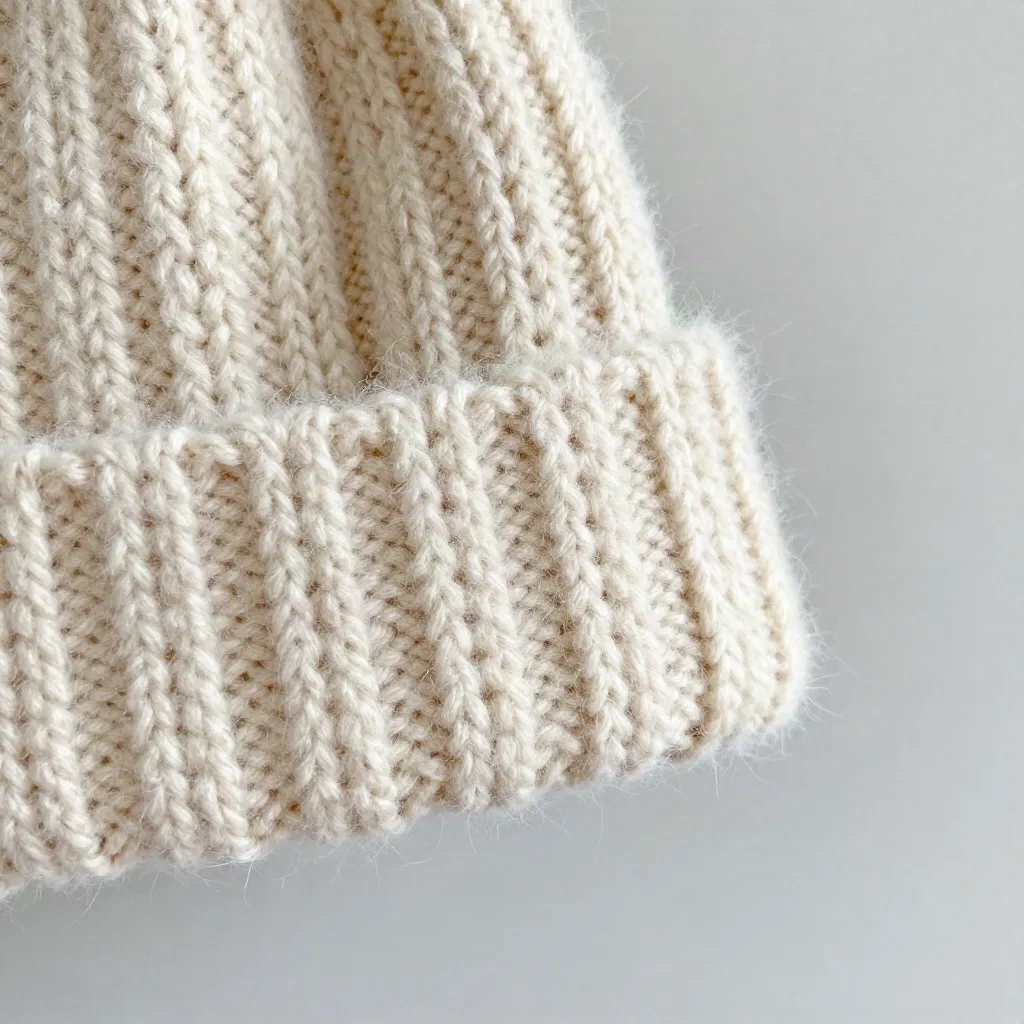
Qui i percorsi si separano. Un modello che ritaglia perfettamente una tazza può trasformare un berretto di mohair in una sagoma mangiucchiata, perché ogni fibra sciolta è allo stesso tempo soggetto e sfondo.
Alcune mosse costano poco e ti fanno risparmiare molto:
Prova il ritaglio su uno sfondo scuro e su uno chiaro. Se il bordo regge su entrambi, regge ovunque. Un alone chiaro compare appena appoggi un soggetto chiaro su una scena scura.
Riduci la selezione di un pixel o due. Elimini i pixel residui del vecchio sfondo.
Lascia sfumati i bordi sfumati. Se lo strumento offre un affinamento del bordo o un pennello per i capelli, usalo. Un bordo netto su un soggetto morbido si nota subito.
Rifai lo scatto invece di salvarlo quando la luce originale è dura. Nessun nuovo sfondo nasconde l'ombra netta di una finestra sul soggetto.
Gli strumenti di maschera di Photoshop restano il modo più preciso per gestire i bordi difficili, ed è anche quello che richiede più tempo. Metti in conto un abbonamento intorno a $23 al mese per una sola app, quindi riservalo alle immagini in cui il bordo è tutto.
Canva è il compromesso opposto. Sta dentro un flusso di design che forse usi già, e la rimozione dello sfondo con un clic è comoda per un poster o un post. Aspettati un piano gratuito con limiti e un piano a pagamento per il set completo, e meno controllo sui capelli rispetto a una maschera dedicata. Se vuoi vederne i limiti prima, prova la tua foto più difficile, non una pulita.
Cosa controllare prima di esportare?
L'esportazione è il punto in cui i cambi riusciti falliscono in silenzio. Passa in rassegna questa lista prima di salvare.
Direzione della luce. Le luci a sinistra del soggetto significano ombra a destra. Se l'ombra punta verso la luce, l'oggetto fluttua.
Ombra di contatto. Qualcosa di morbido e leggermente più scuro dove l'oggetto tocca la superficie. Senza ombra di contatto, nessun peso.
Temperatura colore. Un soggetto da studio freddo su uno sfondo caldo sembra finto in un quarto di secondo. Sposta il soggetto verso la scena, non viceversa.
Formato. PNG per tutto ciò che resta trasparente. WebP o JPEG per una foto finita che deve caricarsi su una pagina.
Dimensione. Esporta alla dimensione che la piattaforma richiede, poi ricontrolla il file dopo il caricamento. La compressione può trasformare un bordo pulito in un alone.
Per i marketplace, leggi le regole attuali prima di sostituire qualsiasi cosa. Etsy descrive ciò che si aspetta nelle sue linee guida sulle immagini e buone pratiche, e il punto centrale vale su ogni piattaforma: cambia lo sfondo, mai il prodotto. Non lasciare che uno strumento ridisegni l'etichetta, il logo o la trama del tessuto.
Se vuoi approfondire la logica di luce, bordo e ombra, la nostra guida precedente su come cambiare lo sfondo di una foto spiega in dettaglio l'ordine di integrazione in cinque passaggi. Questo articolo riguarda la scelta del percorso; quello riguarda come far sembrare reale il percorso scelto.
Quando cambiare lo sfondo è la mossa sbagliata?
Rinuncia in questi casi e tieni l'originale.
La luce è il punto di forza. Una candela fotografata in una stanza buia ha un bagliore che nessun nuovo sfondo riproduce in modo onesto.
Cromo, vetro e confezioni trasparenti. Portano con sé l'ambiente nei riflessi. Se cambi l'ambiente, i riflessi smettono di corrispondere.
La scala conta per chi compra. Un tappeto, una lampada o una sedia richiedono una stanza reale come riferimento. Uno sfondo generico nasconde le dimensioni e ti costa fiducia.
Un negozio artigianale che vende autenticità. Un'immagine da studio pulita va bene. Un intero catalogo di scene perfettamente pulite può svalutare la storia artigianale, quindi tieni almeno uno scatto reale in contesto.
La domanda che decide è: il nuovo sfondo rende il prodotto più facile da capire, o solo più bello? Mantieni il cambio solo quando la prima cosa è vera.
Come scalare il cambio di sfondo su 50 foto?
Una foto è un problema di mestiere. Un catalogo è un problema di coerenza, e chi compra nota la coerenza prima di notare una singola immagine.
Scrivi tre cose: lo sfondo (uno o due, non dodici), la direzione della luce e la morbidezza dell'ombra. Salva il prompt esatto o l'impostazione di scena e riusalo parola per parola. Poi lancia il lotto e controlla a grandezza piena un'immagine ogni dieci.
Per un venditore con qualche decina di inserzioni, uno strumento di sfondo più quella regola di stile scritta è la strada economica. Quando il catalogo supera un paio di centinaia di articoli, o servono persone e set nell'inquadratura, una piattaforma costruita per la foto di prodotto con IA inizia a ripagarsi. Klayn è pensata per questo, e applica la stessa direzione a un'intera collezione.
Parti da ciò che hai. Scatta una foto, falla passare dal percorso che corrisponde al caso peggiore della tua cartella e confrontala con l'originale a grandezza piena. Se bordo, ombra e temperatura colore reggono, scalala. Se ne cede uno, correggi quella sola cosa alla fonte.