Cómo cambiar el fondo de una foto: 4 rutas según tu objetivo
Resumen
Para cambiar el fondo de una foto, elige la ruta según tu objetivo. Un recorte desde el móvil resuelve stickers y fotos de perfil en segundos. Un navegador da PNG transparentes. Un hechizo de escena con IA reconstruye el fondo en un minuto. La máscara manual en Photoshop maneja el pelo y el cristal en 5 a 15 minutos. Elige primero el fondo, prueba el borde sobre uno oscuro y otro claro, y luego exporta.
Si necesitas saber cómo cambiar el fondo de una foto rápido, empieza por el objetivo, no por la herramienta. Un recorte desde el móvil basta para un sticker o una foto de perfil. Una escena generada con IA encaja en una ficha de producto. Una máscara manual merece la pena para un retrato principal. Esta guía ordena cuatro rutas por dispositivo, coste y calidad del borde, y después explica qué fondo elegir y qué exportar.
La mayoría de tutoriales te dan una app y cinco pasos. Eso funciona hasta que tu foto tiene pelo encrespado, una botella de cristal o 60 hermanas esperando en una carpeta. La pregunta útil es: ¿para qué cambias el fondo y cuántas fotos son?
¿Qué ruta encaja con tu foto y tu dispositivo?
Cuatro rutas cubren casi todos los casos. Se diferencian en velocidad, control y en cuánta limpieza necesitan los bordes después.
Recorte desde el móvil (función integrada o app gratuita): ideal para stickers, historias y fotos de perfil. Tarda segundos. Los bordes son correctos en sujetos limpios y flojos en el pelo.
Herramienta de recorte en el navegador: ideal para PNG transparentes y fotos de producto sobre blanco. Menos de un minuto. Funciona bien con productos y se queda corta con el pelaje.
Generación de escena con IA: ideal para fotos de estilo de vida y renovaciones de temporada. Unos minutos con una nueva tirada. La calidad depende de la foto original.
Máscara manual en escritorio: ideal para una imagen principal, para impresión y para bordes complicados. Entre 5 y 15 minutos. Los mejores bordes, si tienes paciencia.
Elige según la ruta que encaje con tu peor foto, no con la mejor. Si una de cada diez tiene pelo o cristal, planifica para esa y deja que las otras nueve vayan por una ruta más rápida.
Una nota sobre los móviles. Los iPhone recientes (desde la generación del XS y el XR) pueden extraer un sujeto de la app Fotos si lo mantienes pulsado, y muchas apps de galería en Android ofrecen algo parecido. Así obtienes un sujeto transparente que puedes pegar en cualquier sitio. Lo que no te da es una sombra o una luz que coincidan, y eso es lo que hace que el cambio resulte creíble.
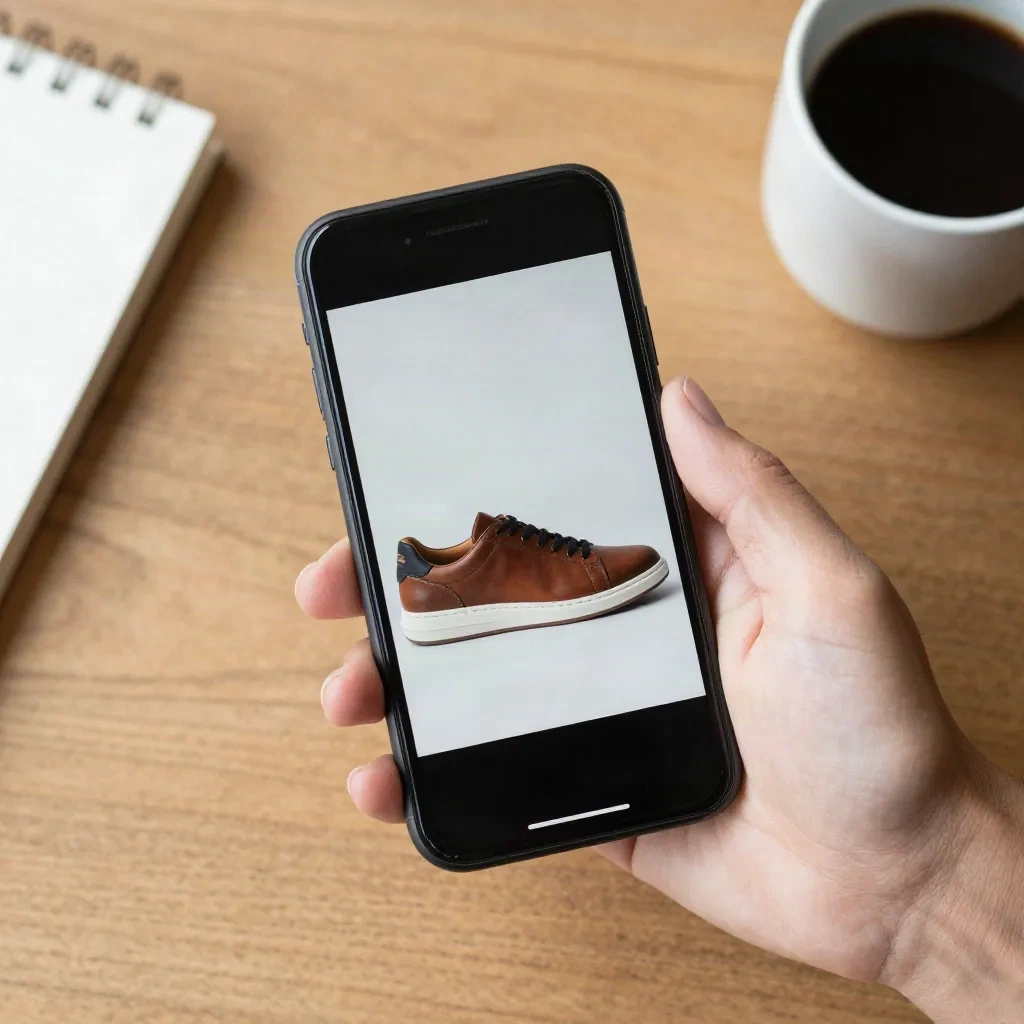
¿Cómo cambiar el fondo de una foto en el móvil?
Esta es la secuencia que funciona en cualquier dispositivo, adaptada a una pantalla pequeña.
Fotografía contra algo liso. Una pared, una hoja de papel, el borde de una mesa. El modelo de recorte tiene un trabajo mucho más fácil si el sujeto y el fondo no comparten colores.
Extrae o recorta el sujeto. Usa la herramienta integrada del móvil o una app gratuita. Espera a que el contorno se asiente antes de soltar.
Revisa el borde con zoom completo. Acércate al contorno. Los dedos que faltan, las esquinas mordidas y un halo pálido son las tres cosas que hay que buscar.
Elige el nuevo fondo. Un color liso es lo más seguro. Una foto funciona si la dirección de la luz coincide con la tuya.
Exporta en PNG o en JPEG de alta calidad. Conserva el original. Lo vas a necesitar cuando una plataforma rechace la primera versión.
Las apps gratuitas sirven para esto. El límite honesto son el pelo y los bordes semitransparentes, donde los modelos del móvil adivinan. Photoroom es un buen ejemplo de app de recorte especializada que maneja bien los productos, y su exportación sin marca de agua está detrás de un plan de pago, así que revisa la pantalla de exportación antes de comprometerte.
Para una foto de perfil o una historia, con esto basta. Para una ficha de tienda, sigue leyendo.
¿Qué fondo debes elegir: blanco, color, desenfocado o escena?
El fondo decide cómo se va a usar la foto, así que elígelo antes de recortar nada.
Blanco. Lo exigen o lo esperan los marketplaces. El blanco puro es RGB 255, 255, 255, y un blanco roto que se ve bien en tu pantalla puede activar un control automático. Evítalo si tu producto también es blanco, porque los bordes desaparecen.
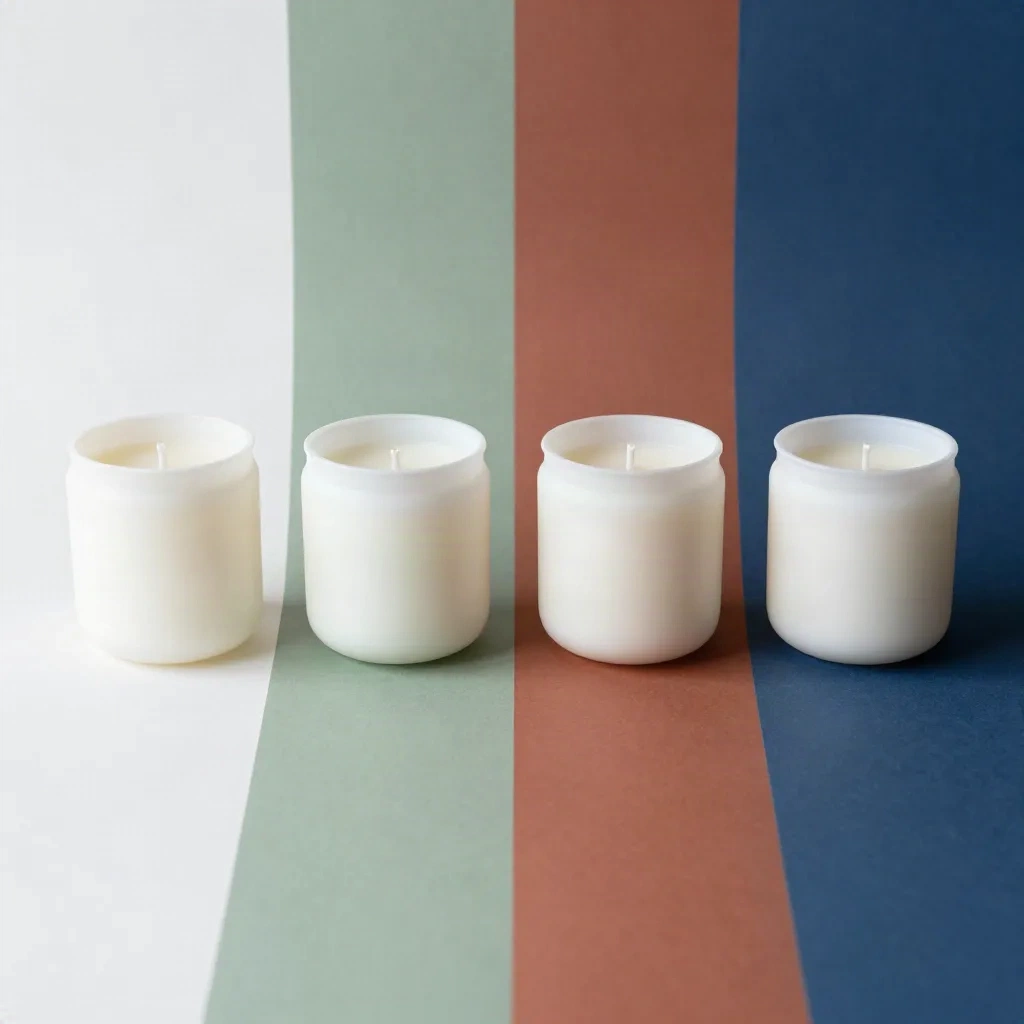
Color liso. La forma más discreta de dar una firma a un conjunto. Salvia, terracota y azul marino funcionan, y el truco es elegir uno o dos y repetirlos. La foto de abajo muestra la misma vela sobre cuatro fondos, con una sola dirección de luz y una misma suavidad de sombra. Lo que hace que parezca un conjunto es la coherencia, no los colores.
Desenfocado. Una copia suavizada de un lugar real. Oculta el desorden sin fingir que el sujeto está en otro sitio. Va bien para retratos y para artículos hechos a mano en los que quieres conservar un toque de realidad.
Escena generada. Una superficie, una luz y una profundidad nuevas construidas alrededor del sujeto. Aquí es donde un hechizo de IA se gana su sitio. En la práctica, el hechizo Scene Shift de photospells.com toma el sujeto y una descripción corta, y reconstruye el fondo en un minuto aproximadamente, normalmente tras una nueva tirada. Funciona mejor con objetos de bordes claros y una luz dominante. Genera sombras extrañas en el cristal y en las telas con estampados recargados, así que revisa esos dos casos primero.
Los prompts que funcionan nombran tres cosas: la superficie ("mesa de roble claro"), la luz ("luz de día suave desde la izquierda") y la profundidad ("fondo desenfocado"). Un prompt como "cocina bonita" te devuelve la cocina más promedio que ha visto el modelo.
¿Cómo tratar el pelo, el pelaje y el cristal sin un contorno fantasma?
Aquí es donde se separan las rutas. Un modelo que recorta una taza a la perfección puede convertir un gorro de mohair en una silueta mordida, porque cada fibra suelta es a la vez sujeto y fondo.
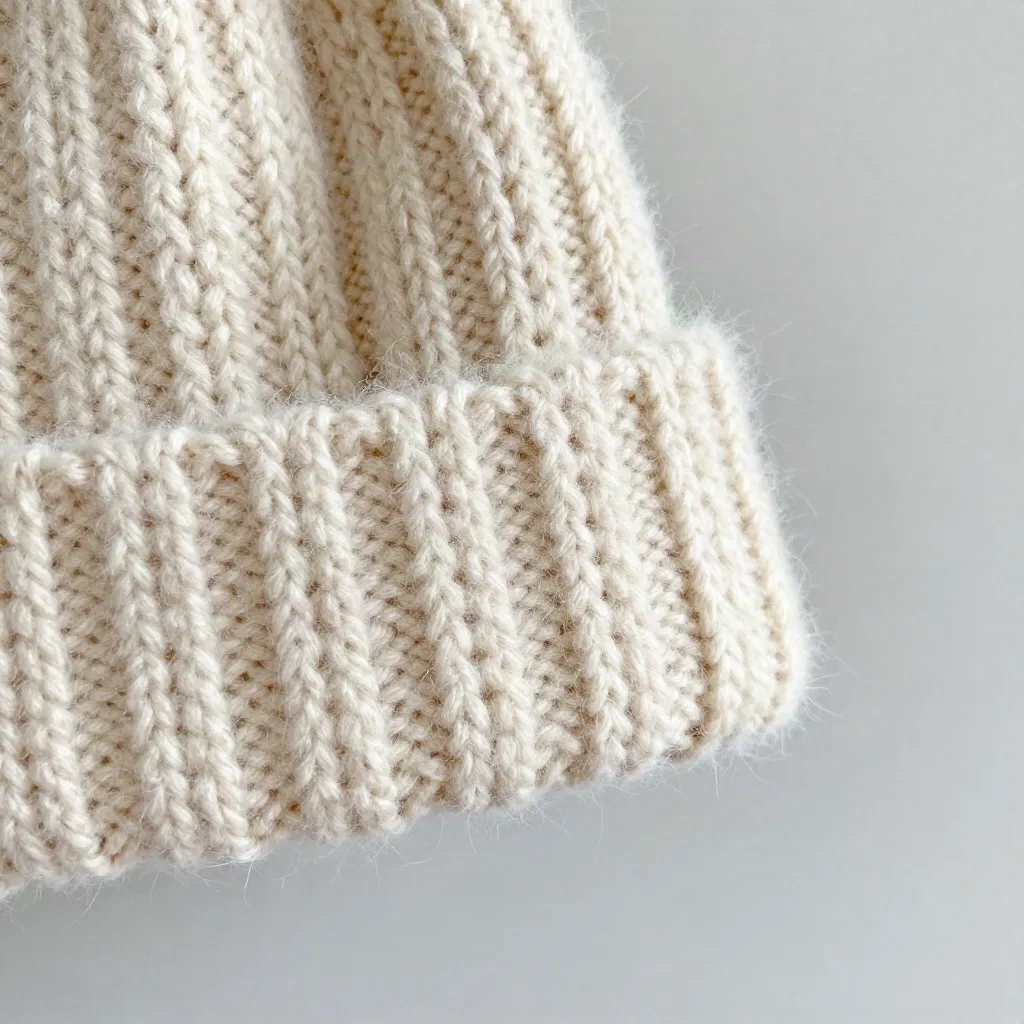
Unos cuantos gestos cuestan poco y ahorran mucho:
Prueba el recorte sobre un fondo oscuro y otro claro. Si el borde aguanta los dos, aguanta cualquier cosa. Un halo pálido aparece en cuanto pones un sujeto claro sobre una escena oscura.
Reduce la selección un píxel o dos. Así eliminas los restos del fondo anterior.
Deja los bordes difusos como difusos. Si una herramienta ofrece refinar bordes o pincel de pelo, úsalo. Un borde duro sobre un sujeto suave delata el montaje.
Vuelve a fotografiar en lugar de rescatar cuando la luz original es dura. Ningún fondo nuevo oculta una sombra de ventana dura cruzando el sujeto.
Las herramientas de máscara de Photoshop siguen siendo la forma más precisa de tratar bordes difíciles, y son las que más tiempo consumen. Cuenta con una suscripción de alrededor de 23 $ al mes para una sola app, así que reserva ese gasto para las imágenes en las que el borde es lo que importa.
Canva es la cara opuesta de esa decisión. Se integra en un flujo de diseño que quizá ya uses, y su eliminador de un clic es cómodo para un cartel o una publicación. Espera un plan gratuito con límites y un plan de pago para el conjunto completo, y espera menos control sobre el pelo que en una máscara dedicada. Si quieres ver sus límites antes, prueba con tu foto más difícil, no con una limpia.
¿Qué revisar antes de exportar?
Exportar es el momento en que los buenos cambios fallan en silencio. Repasa esta lista antes de guardar.
Dirección de la luz. Si las luces están a la izquierda del sujeto, la sombra cae a la derecha. Si la sombra apunta hacia la luz, el objeto flota.
Sombra de contacto. Algo suave y un poco más oscuro allí donde el objeto toca la superficie. Sin sombra de contacto, no hay peso.
Temperatura de color. Un sujeto de estudio frío sobre un fondo cálido se ve falso en una cuarta de segundo. Ajusta el sujeto hacia la escena, no al revés.
Formato. PNG para todo lo que deba seguir transparente. WebP o JPEG para una foto terminada que se cargue en una página.
Tamaño. Exporta al tamaño que pide la plataforma y revisa el archivo después de subirlo. La compresión puede convertir un borde limpio en un halo.
Para los marketplaces, lee las normas vigentes antes de cambiar nada. Etsy explica lo que espera en sus requisitos y buenas prácticas para imágenes, y el punto central vale en cualquier plataforma: cambia el fondo, nunca el producto. No dejes que una herramienta redibuje tu etiqueta, tu logotipo o la textura de la tela.
Si quieres profundizar en la lógica de luz, borde y sombra, nuestra guía anterior sobre cómo cambiar el fondo en una foto recorre en detalle el orden de integración en cinco pasos. Este artículo trata de elegir la ruta; esa trata de que la ruta elegida se vea real.
¿Cuándo cambiar el fondo es la jugada equivocada?
Evítalo en estos casos y conserva el original.
La luz es el argumento de venta. Vela fotografiada en una habitación oscura tiene un resplandor que ningún fondo nuevo reproduce de forma honesta.
Cromo, cristal y envases transparentes. Cargan con su entorno en los reflejos. Si cambias el entorno, los reflejos dejan de coincidir.
La escala importa al comprador. Una alfombra, una lámpara o una silla necesitan una habitación real como referencia. Un fondo genérico oculta el tamaño y te cuesta confianza.
Una tienda artesanal que vende autenticidad. Una foto de estudio limpia está bien. Un listado entero de escenas perfectamente limpias puede restar fuerza a la historia artesanal, así que conserva una foto de contexto real.
La pregunta que lo decide: ¿el nuevo fondo hace que el producto se entienda mejor o solo que se vea más bonito? Mantén el cambio solo cuando sea lo primero.
¿Cómo escalar el cambio de fondo a 50 fotos?
Una foto es un problema de oficio. Un catálogo es un problema de coherencia, y los compradores notan la coherencia antes que cualquier imagen concreta.
Anota tres cosas: el fondo (uno o dos, no doce), la dirección de la luz y la suavidad de la sombra. Guarda el prompt o el ajuste de escena exacto y reutilízalo palabra por palabra. Después ejecuta el lote y revisa una de cada diez imágenes a tamaño completo.
Para una vendedora con unas pocas decenas de fichas, una herramienta de fondos junto con esa regla de estilo escrita es la vía barata. Cuando el catálogo supera un par de cientos de artículos, o necesitas personas y conjuntos en el encuadre, una plataforma diseñada para fotografía de producto con IA empieza a compensar su coste. Klayn está pensada para eso, aplicando la misma dirección a una colección entera.
Empieza con lo que ya tienes. Toma una foto, pásala por la ruta que corresponde al peor caso de tu carpeta y compárala con el original a tamaño completo. Si el borde, la sombra y la temperatura de color aguantan, escálala. Si falla una, corrige esa cosa en el origen.