Summary
Denna gratis AI-bildskärpning gör det möjligt att skärpa mjuka foton direkt i webläsaren, utan någon uppladdning och utan registrering. Den använder en klassisk oskarp mask: den suddiar en kopia av din bild, hittar kanterna genom att jämföra med originalet, och stärker dem sedan med tre skjutreglage. En före- och efterskjutreglage, ett kantskärpemått och en varning visar dig om du gått för långt. Det fungerar utmärkt för något mjuka foton, men kan inte fixa helt missad fokus.
AI-bildskärpning: Gör mjuka foton skarpa direkt i webläsaren
Ladda en foto, dra i tre skjutreglage och se hur du kan skärpa bild online direkt här. Allt körs på din enhet, så ingenting laddas upp. Vi säger det rakt ut: det är en klassisk oskarp mask, inte en generativ AI-modell.
Vad de tre skjutreglagen faktiskt gör
Mängd är hur hårt kanterna trycks
Verktyget suddiar en kopia av din foto, subtraherar den från originalet för att hitta kanterna, och adderar sedan en multipel av skillnaden tillbaka. Mängd är denna multipel. Vid 100% adderas kantdetaljen en gång, vid 200% två gånger. Efter ungefär 200% börjar de flesta foton se krispiga och korniga ut.
Radie avgör hur bred kantförstärkningen är
Radien är storleken på sudden, mätt i pixlar av fotot du laddade. En liten radie, omkring 0,8 till 1,5 pixlar, åtdrar fina detaljer som tyg och text. En stor radie adderar styrka till större former men drar synliga halor omkring högkontrastiga konturer.
Tröskel skyddar platta områden och kornighet
Skillnader mindre än tröskeln lämnas ostörda. Ställ in det på 0 och varje spår av brus skärpes tillsammans med kanterna. Ställ in det på 3 eller 4 och klara himlar, hudtoner och studiobakgrunder förblir släta medan verkliga kanter fortfarande skärpes.
Hur man skärper en foto i fyra steg
-
1
Ladda en foto eller använd exemplet
Välj en JPG, PNG eller WebP från din enhet, eller klicka på exemplet, en avsiktligt suddig testscen. Filen stannar i din webläsare.
-
2
Välj en startpunkt
Webb och sociala medier passar flödesbilder bra. Produktlista-förinställningen är starkare. Fokusräddning är taket, och det kommer att visa halor på de flesta foton.
-
3
Jämför i full storlek
Dra i delaren, zooma sedan din webläsare till 100% och titta noga på kanterna. Ljusa konturer omkring mörka former betyder att mängden eller radien är för hög.
-
4
Ladda ner i rätt format
PNG behåller varje pixel. JPEG och WebP ger mindre filer för webuppladdning. Skärpa efter beskärning och storleksändring, inte innan.
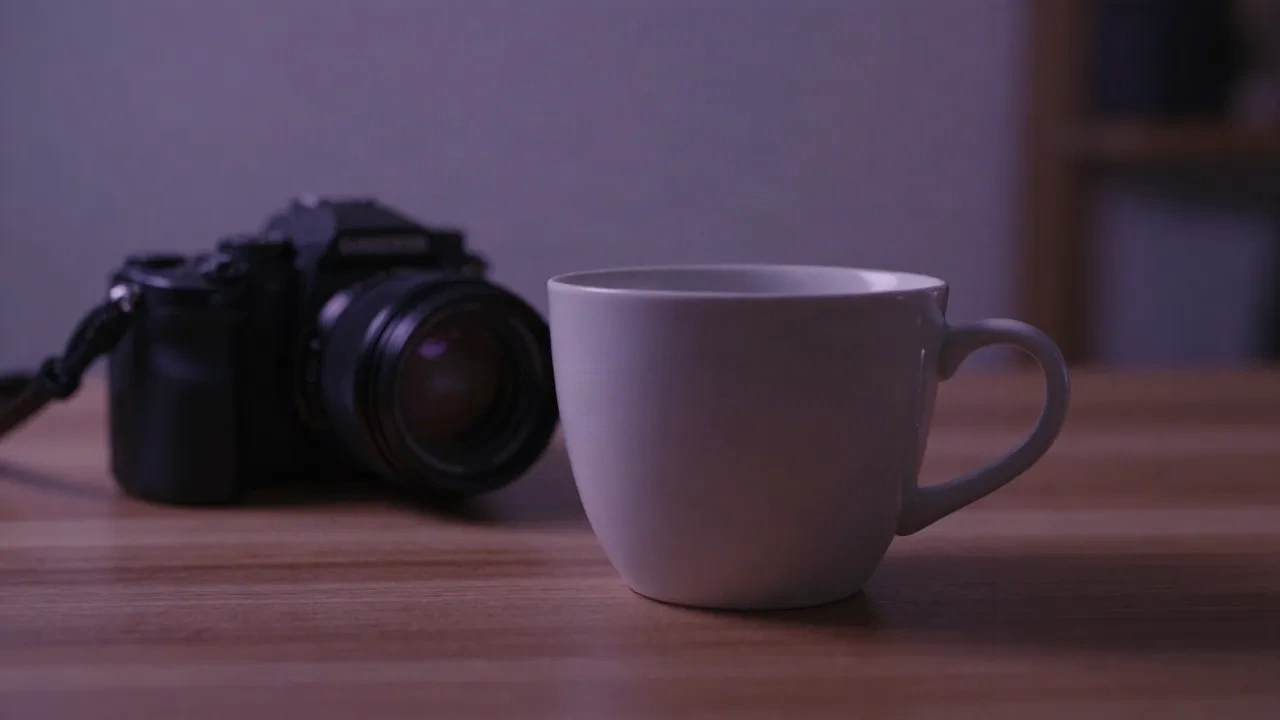
En suddig mugbild är åtgärdbar. En missad fokus är inte det.
Skärpning fungerar bäst på foton som är nästan rätt: en produktfoto nedskalerad för en lista, ett telefonfoton med en touch av mjukhet, en export som tappade kraft efter kompression. I dessa fall finns kanterna fortfarande i filen och filtret behöver bara få dem att läsas korrekt. Resultatet är ett foto som överlevr skrollningen. Det kan inte reparera ett foto där fokus landade på fel plan, eller där motivet flyttade. Muggen ovan är mjuk för att linsen fokuserade på annat ställe. Ingen skjutreglage kan ta det tillbaka, och att trycka på dem hårt producerar bara en glöd omkring varje kant.
- Fungerar på: mild mjukhet, storleksändrade bilder, komprimerade exporter
- Osäkert: bullriga låglysfoton, höj tröskeln först
- Fungerar inte på: missad fokus, rörelsesuddethet, tunga JPEG-artefakter
Vanliga frågor innan man skärper
Är denna AI-bildskärpning verkligen AI?
Laddas min foto upp någonstans?
Är det gratis, och finns det begränsningar?
Kan det fixa ett foto som är ordentligt ur fokus eller har rörelsesuddethet?
Vilka inställningar bör jag använda för en produktlista?
Vad betyder kantskärpan?
Varför gör skärpning brus och kornighet värre?
Ändrar det färgerna på min foto?
Behöver du mer än skärpning på dina foton?
Photo Spells använder ettknapps-transformationer på dina foton: årstidsbyte, stilbyten, scenväxlingar. Börja gratis med 10 trollformler per månad.