Byta bakgrund på foto: så ser det verkligen äkta ut
Summary
Att byta bakgrund på foto tar sekunder med AI, men trovärdigheten kräver mer. Matcha ljusriktning, färgtemperatur, kantmjukhet och skugga mot motivet. Kontrollera kanten mot både en ljus och en mörk bakgrund innan du går vidare. Byt alltid omgivningen, aldrig produkten. Och lämna originalet ifred när ljuset eller reflexerna är själva poängen med bilden. Det är skillnaden mellan ett foto som går igenom och ett som scrollas förbi.
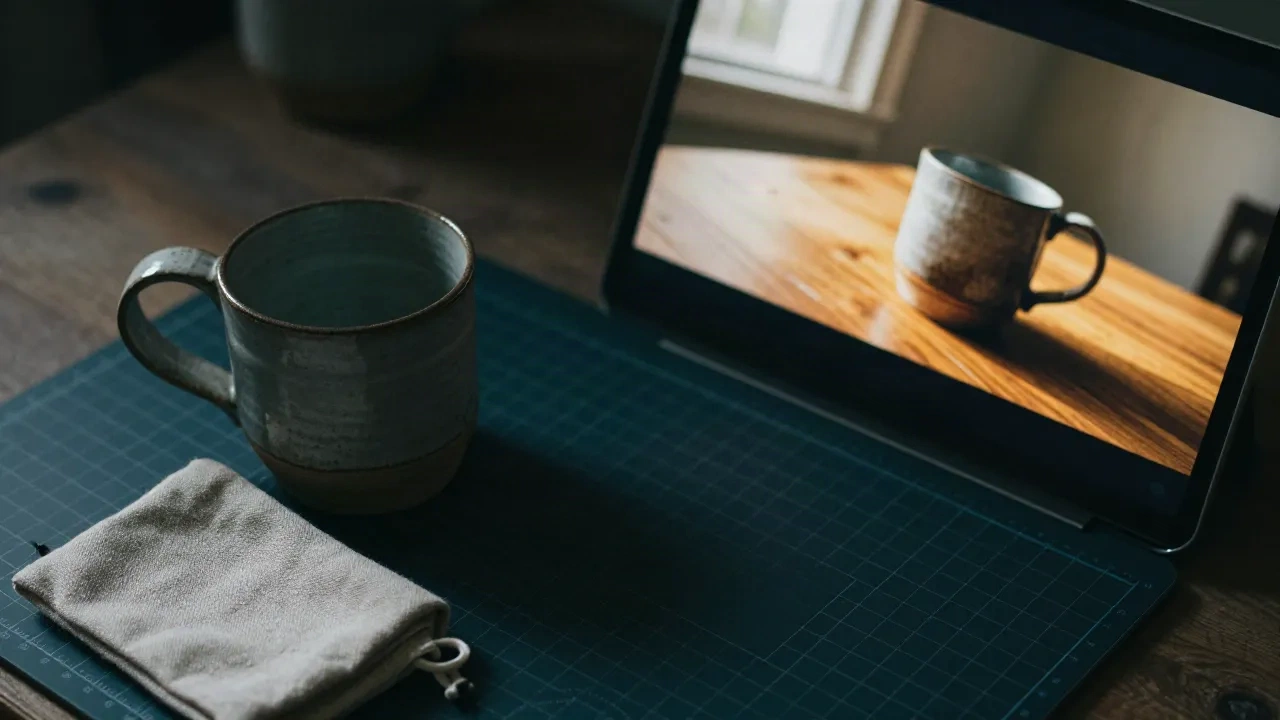
Så här går du tillväga för att byta bakgrund på foto så att resultatet håller: klipp ut motivet, placera det på en ny bakgrund och anpassa sedan ljuset, kanten och skuggan. De flesta guider slutar efter steg ett, och det är därför resultatet ser klistrat ut. Utklippet tar några sekunder med vilket AI-verktyg som helst. Den trovärdiga delen tar några minuter till. Den här guiden går igenom ordningen som fungerar, de tre tecken som avslöjar ett falskt bakgrundsbyte och när bytet är fel val.
Tre jobb gömmer sig i den meningen. Skilj på dem, så slutar du skylla verktyget för fel steg.
Selektion. Verktyget avgör vad som är motiv och vad som är bakgrund. Modern AI klarar en mugg på ett bord utan hjälp. Den har svårare med hår, päls, stickat, glas och allt som är genomskinligt.
Ersättning. En ny bakgrund placeras bakom motivet. Det kan vara en enfärgad yta, ett foto eller en scen som genereras från en textbeskrivning.
Integration. Motivet och bakgrunden måste stämma överens i ljusriktning, färgtemperatur, kantmjukhet och skugga. Det här steget skiljer ett foto som går igenom utan frågor från ett foto som scrollas förbi.
Gratisverktyg för bakgrundsbyte från Canva, Adobe Express eller Picsart klarar de två första jobben bra. Det är i integrationen de skiljer sig åt, och det är där din tid går.
Vilken metod ska du välja för ditt foto?
Frågan som spelar roll är inte vilket verktyg som är bäst. Det är hur komplicerat ditt motiv är och hur många foton du har. Så här skulle vi dela upp det.
Ett porträtt, engångsjobb, hår i bild: manuell selektion i Photoshop, eller ett AI-utklipp plus en handmålad kantkorrigering. Räkna med 5 till 15 minuter.
Produkt med rena kanter (mugg, flaska, låda): AI-utklipp plus en genererad bakgrund. Under en minut.
20 till 200 produktbilder i samma stil: ett batchverktyg med sparad scen. Några sekunder per bild efter uppsättningen.
Mjuka, luddiga eller glasmotiv: utklipp, kantförfining och sedan en koll mot en mörk och en ljus bakgrund. 3 till 8 minuter.
Ett utklippsverktyg som Photoroom är byggt för de två sista raderna. Photoshops selektionsverktyg förtjänar sitt pris i de två första och i den fjärde.
Hoppa över den manuella vägen när du har en katalog. Fyrtio foton à tio minuter blir nästan sju timmar, och ingen feed är värd så mycket tid.
Hur byter du bakgrund på foto i fem steg?
Den här ordningen fungerar i vilken redigerare som helst. Verktygens namn ändras, ordningen gör inte det.
Börja med bästa källan du har. Ett skarpt foto i jämnt ljus slår ett räddat. Om originalet har en hård fönsterskugga över motivet döljer ingen bakgrund den.
Klipp ut motivet och granska kanten på 200 procent. Zooma in innan du går vidare. Ljusa kanter, saknade hårtestar och tuggade hörn är billiga att fixa nu och dyra senare.
Välj en bakgrund som matchar originalets ljus. Om motivet är belyst från vänster ska den nya scenen vara belyst från vänster. Genererar du bakgrunden från en prompt? Skriv ljusriktningen i prompten, till exempel "mjukt fönsterljus från vänster".
Placera motivet och bygg upp kontaktskuggan. Ett motiv behöver något att stå på. En mjuk skugga som faller bort från ljuskällan, och är mörkare där föremålet tar ytan, får det att kännas förankrat.
Matcha färg och korn. Värm upp motivet om den nya scenen är varm. Lägg till lite av samma korn på båda lagren så att de ser ut att dela objektiv.
Steg tre är där AI-genereringen förtjänar sitt pris. Den bygger en scen runt ditt motiv i stället för att klistra in det i ett platt stockfoto, så ljuset stämmer oftare från början. I praktiken behöver en genererad bakgrund en eller två omgångar innan ljusriktningen sitter.
Varför ser ditt bakgrundsbyte falskt ut?
Tre tecken dyker upp om och om igen. Lär dig dem, så ser du dem i ditt eget arbete innan någon annan gör det.
Ljushalon
En tunn ljus eller mörk linje längs motivets kant. Det är kvarvarande pixlar från originalbakgrunden, och de syns så fort den nya bakgrunden har en annan ljusstyrka. Mörkt stickat klippt från en vit vägg och placerat i en mörk scen är det klassiska fallet.
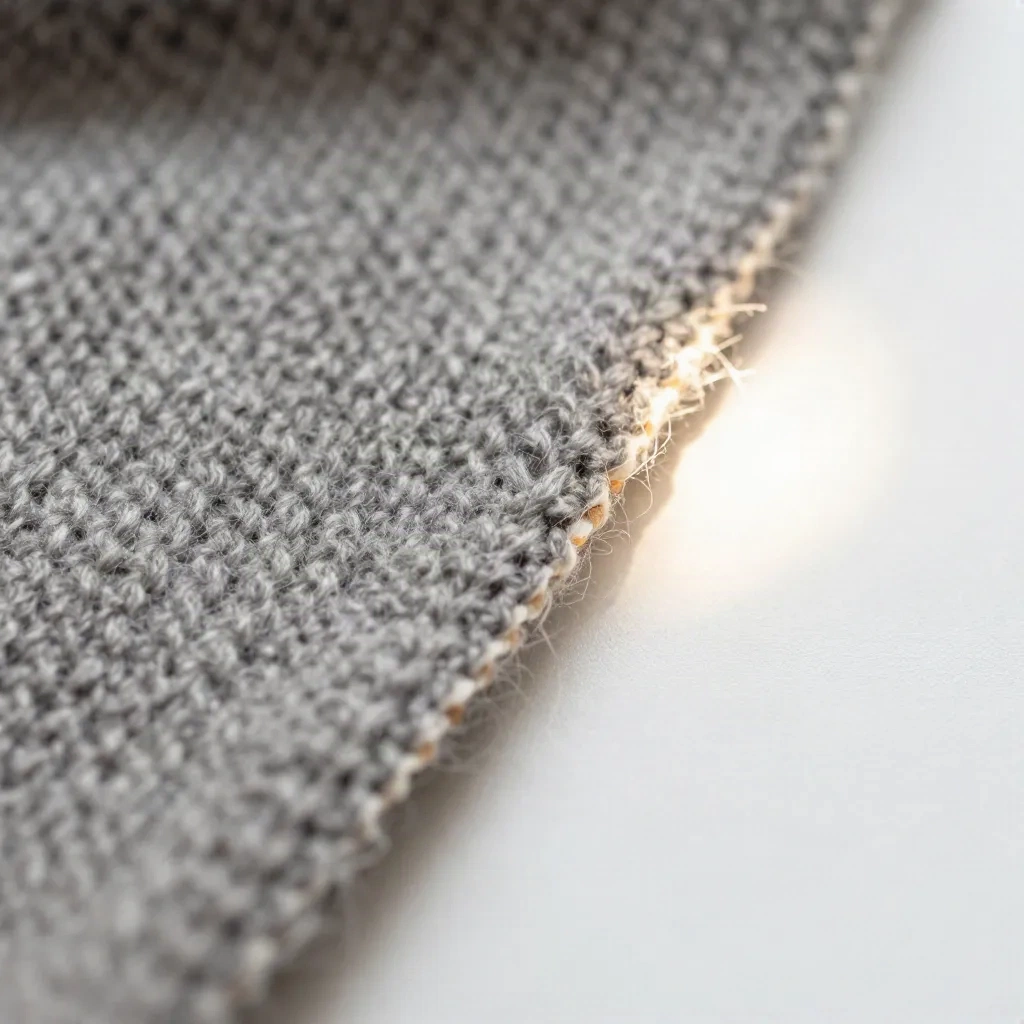
Åtgärden: krymp selektionen med en eller två pixlar, mjukna kanten med cirka en pixel, eller kör ett kantrensningspass. Testa alltid utklippet mot både en ljus och en mörk bakgrund. Håller det på båda, håller det överallt.
Svävande objekt
Ingen skugga, eller en skugga som pekar åt fel håll. Det här är det vanligaste felet i AI-produktbilder, eftersom många verktyg genererar en rimlig skugga utan att kontrollera var ljuset faktiskt kommer ifrån. Om högdagerna på motivet sitter till vänster ska skuggan gå åt höger. Kontrollera det varje gång.
Fel färgtemperatur
Ett kyligt, blåaktigt studiomotiv på en varm, gyllene bakgrund. Ögat läser det på en kvarts sekund även om du inte kan säga varför. Flytta motivet mot scenen, inte tvärtom, eftersom du oftast har mer utrymme att justera ett enda utklipp än en hel bakgrund.
Kan AI generera hela den nya bakgrunden åt dig?
Ja, och det är den snabbaste vägen när du inte har en särskild bakgrund i tankarna. Du beskriver scenen, verktyget bygger den runt motivet, och ljuset blir en del av resultatet i stället för en eftertanke.
Det är exakt den typ av jobb som besvärjelsen Scene Shift på photospells.com är byggd för. Du ger den motivet och en scenbeskrivning, och den byter bakgrund samtidigt som motivets form och ljuslogik behålls. Den fungerar bäst på föremål med tydliga kanter och ett dominerande ljus. Den har svårt med glas och med mönstrade eller stökiga motiv, där en snabb manuell kontroll av kanten fortfarande lönar sig.
Prompter som fungerar är specifika om tre saker: ytan ("ljust ekbord"), ljuset ("mjukt dagsljus från ett fönster till vänster") och djupet ("grunt skärpedjup, bakgrunden oskarp"). Prompter som misslyckas säger "fint kök". Modellen fyller luckan med det mest genomsnittliga köket den har sett, och din produkt börjar se ut som alla andras.
För den som vill ha finkontroll i stället för ett klick-resultat är Photoshops generativa fyllning och selektionsverktyg fortfarande det mest precisa alternativet. De är också de långsammaste.
Den ärliga avvägningen: Photoshop ger den bästa kontrollen och kostar mest tid. En besvärjelse med ett klick ger hastighet och ett resultat som räcker för sociala medier och webben. Ska du trycka en affisch, lägg tiden. Ska du posta i ett flöde behöver du förmodligen inte det.
Vad kräver Amazon, Etsy och Shopify egentligen?
Reglerna skiljer sig mellan plattformarna, och det är så fel uppstår i annonserna.
Amazon kräver en ren vit bakgrund (RGB 255, 255, 255) på huvudbilder, med produkten som fyller cirka 85 procent av bildytan, enligt den här genomgången av marknadsplatsernas bildregler. En off-white bakgrund kan utlösa en automatisk kontroll även när den ser vit ut på din skärm. Etsy är friare när det gäller bakgrundsfärg men kräver att man visar det föremål köparen faktiskt får, enligt Etsys egna riktlinjer för bilder. Shopify har ingen fast regel, vilket gör konsekvens till det du ska optimera.
En siffra till är värd att känna till. En undersökning från Stylitics, som Shopify citerar, visar att 71 procent av shoppare inte pålitligt kan skilja AI-produktbilder från traditionella. Det de bryr sig om är om produkten stämmer. Lärdomen är enkel: byt bakgrunden, aldrig produkten. Låt inte verktyget rita om din logotyp, din etikettext eller texturen på ditt tyg.
Är du inte säker på hur varje butik ska se ut innan du börjar fotografera? En webbshop med inbyggda bildplatser fattar beslutet åt dig, och WiziShop är ett exempel om du börjar från noll.
Hur håller du 50 bilder så att de ser ut som en butik?
Enskilda foton är ett hantverksproblem. Kataloger är ett konsistensproblem, och konsistens är det shoppare märker när de landar i en butik.
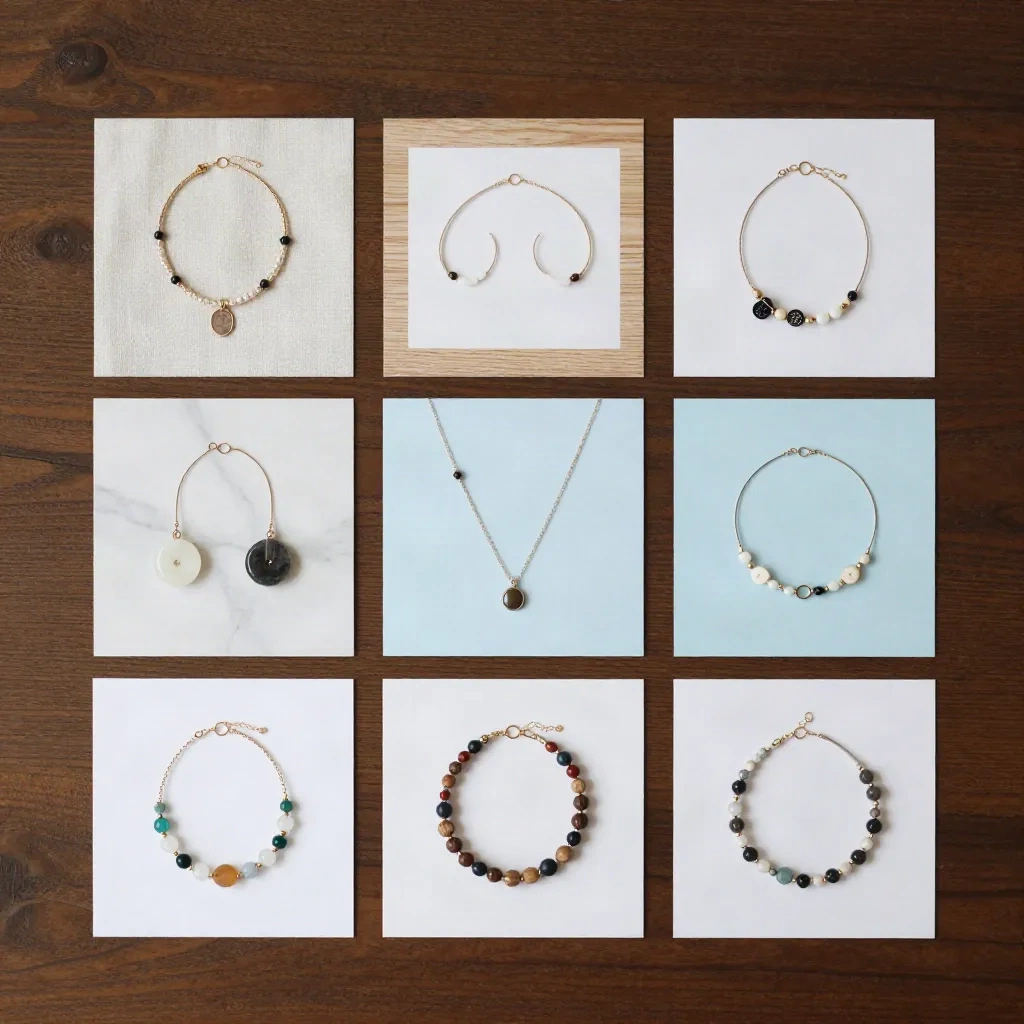
Rutnätet ovan har sex olika underlag, men en ljusriktning, en mjukhet och en skuggstil. Det är den delen du ska kopiera. Välj två eller tre bakgrunder, inte tolv. Skriv ner ljusriktningen och skuggans mjukhet. Spara prompten eller scenhinten och använd den ordagrant varje gång.
När jobbet växer till en hel produktlinje med modeller, miljöer och livsstilsscener är en dedikerad plattform för AI-produktfotografering vettigare än ett bakgrundsbyte per foto. Klayn är byggd för just det: samma miljöer och regi tillämpas över en hel kollektion.
För den vanliga Etsy- eller Shopify-säljaren med några dussin produktsidor är den billigare vägen ett bakgrundsverktyg och en skriven stilregel. Börja där. Gå över till en studioliknande plattform när katalogen passerar ett par hundra artiklar eller när du behöver människor i bild.
När ska du inte byta bakgrund?
Vissa foton mår bäst av att lämnas ifred. Ett bakgrundsbyte är fel val i de här fallen:
Originalljuset är själva säljargumentet. Ett ljus som fotograferats i ett mörkt rum har en glöd som ingen ny bakgrund kan återskapa ärligt.
Reflekterande eller genomskinliga produkter. Krom, glas och klar förpackning tar upp sin omgivning. Byter du omgivningen stämmer inte reflexerna längre. Här är metoden som är mest begränsad, även med ett rent utklipp.
Skala spelar roll för köparen. En matta, en lampa eller ett möbelstycke behöver ett riktigt rum som referens. En generisk bakgrund döljer storleken och kostar dig förtroende.
Handgjorda Etsy-butiker som bygger på äkthet. En bakgrund som ser för ren ut kan underminera löftet om handgjort. Behåll en verklig, ofullkomlig kontextbild i annonsens bildset.
Frågan som avgör: gör den nya bakgrunden produkten lättare att förstå, eller bara vackrare? Behåll bytet bara när det är det första.
Vad ska du göra först?
Ta ett foto du redan har. Kör de fem stegen. Jämför resultatet mot originalet i full storlek, och kontrollera kanten, skuggan och färgen innan du kollar något annat. Håller alla tre, skala upp till resten av bilderna. Faller ett, rätta just det i källfotot i stället för i utklippet.
Köp inget nytt verktyg innan du gjort det. De flesta misslyckade bakgrundsbyten beror på ett svagt källfoto eller en hoppad över skugga, och ingen av de sakerna har en mjukvarulösning.