Summary
Bezpłatne wyostrzanie zdjęć online działające w przeglądarce — załaduj zdjęcie, dostosuj trzy suwaki, a następnie porównaj przed i po na żywo. Nic nie jest wysyłane. Używa klasycznej maski nieostrzości: znajduje krawędzie poprzez rozmycie kopii obrazu, a następnie wzmacnia je trzema suwakami: siła, promień i próg. Suwak porównania, wskaźnik ostrości oraz ostrzeżenie przed haloem pokazują, czy zaszedłeś zbyt daleko. Wyostrza zdjęcia nieznacznie miękkie, a nie zmienia zogniskowanie.
Wyostrzanie Zdjęć Online: Przywróć Ostrość Miękkim Zdjęciom
Wyostrzanie zdjęć online za darmo w przeglądarce. Wgraj zdjęcie, przeciągnij trzy suwaki i zobacz porównanie przed i po na żywo. Nic nie jest wysyłane. To klasyczna maska nieostrzości, nie model generatywny.
Co robią trzy suwaki
Siła to jak mocno krawędzie
Narzędzie rozmywa kopię zdjęcia, odejmuje go od oryginału, aby znaleźć krawędzie, i dodaje wielokrotność różnicy z powrotem. Siła to ta wielokrotność. Przy 100% dodajesz szczegóły krawędzi raz, przy 200% dwa razy. Powyżej około 200% większość zdjęć wygląda chrupko.
Promień decyduje szerokość wzrostu
Promień to rozmiar rozmycia w pikselach wgrywanego zdjęcia. Mały promień, około 0,8 do 1,5 px, zaciąga drobne szczegóły. Duży promień dodaje moc do większych kształtów, ale rysuje widoczne aureole wokół konturów.
Próg chroni płaskie obszary
Różnice mniejsze niż próg są pozostawiane. Ustaw na 0 i każdy szum jest wyostrzany. Ustaw na 3 lub 4, a nieba i skóra zostają gładkie, podczas gdy krawędzie się ostre.
Jak wyostrzyć zdjęcie w czterech krokach
-
1
Wgraj zdjęcie lub przykład
Wybierz JPG, PNG lub WebP z urządzenia lub kliknij przykład. Plik pozostaje w przeglądarce.
-
2
Wybierz punkt startowy
Sieć i media społecznościowe pasują do feed. Lista produktów jest bardziej stanowcza. Ratowanie rozogniskowanego zdjęcia pokaże aureole na większości zdjęć.
-
3
Porównaj w pełnym rozmiarze
Przesuń dzielnik, powiększ przeglądarkę do 100% i sprawdź krawędzie. Jasne kontury wokół ciemnych kształtów oznaczają, że siła lub promień jest zbyt wysoki.
-
4
Pobierz w odpowiednim formacie
PNG przechowuje każdy piksel. JPEG i WebP dają mniejsze pliki. Wyostrz po przycięciu, a nie przed.
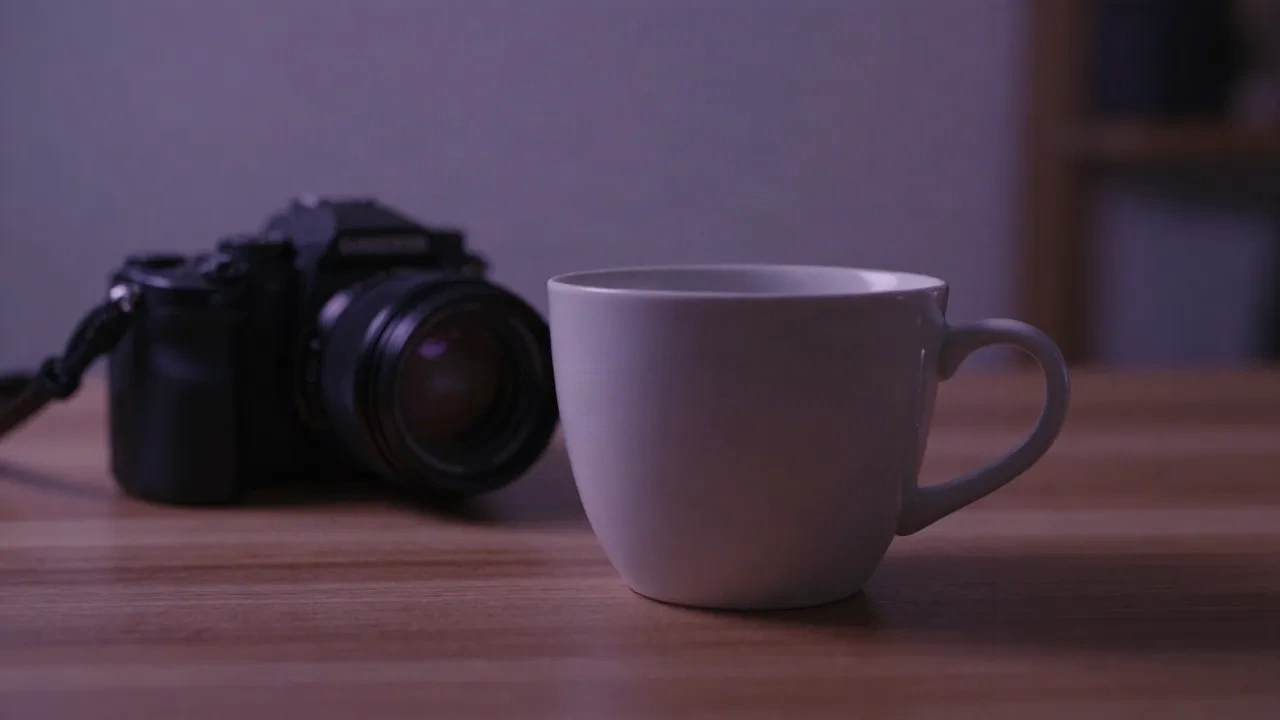
Miękkie zdjęcie kubka można naprawić
Wyostrzanie działa najlepiej na zdjęciach, które są prawie idealne: zdjęcie produktu przeskalowane do listy, zdjęcie z telefonu z odrobinę miękkości, eksport, który stracił energię. W takich przypadkach krawędzie są jeszcze w pliku i filtr musi je uwypuklić. Wynik to zdjęcie, które przetrwa scroll. Nie potrafi naprawić zdjęcia, na którym autofocus wylądował na złej płaszczyźnie lub gdy obiekt się poruszył. Zdjęcie kubka poniżej jest miękkie, bo obiektyw ustawił ostrość gdzie indziej. Żaden suwak tego nie przywróci, a pchnięcie suwaków mocno tylko powoduje aureolę.
- Działa: lekka miękkość, przeskalowane obrazy, skompresowane eksporty
- Rzut monetą: szumne zdjęcia słabego oświetlenia
- Nie działa: zmienione zogniskowanie, rozmycie ruchu, artefakty JPEG
Pytania przed wyostrzaniem
Czy to naprawdę narzędzie AI?
Czy moje zdjęcie jest wysyłane?
Czy to darmowe?
Czy naprawia zogniskowanie?
Jakie ustawienia do listy produktów?
Co oznacza wskaźnik ostrości?
Dlaczego pogarsza szum?
Czy zmienia kolory?
Potrzebujesz więcej niż wyostrzania?
Photo Spells zmienia zdjęcia jednym klikiem: pory roku, styl, scena. Zacznij za darmo.