Achtergrond van foto veranderen: 5 stappen die standhouden
Samenvatting
Achtergrond van foto veranderen gaat in drie stappen: knip het onderwerp uit, zet het op een nieuwe achtergrond en pas licht, rand en schaduw aan. Het uitknippen is het snelle deel. De integratie bepaalt of het resultaat echt oogt: controleer de rand op 200 procent, laat de schaduw van de lichtbron af vallen en stem de kleurtemperatuur af. AI kan de hele achtergrond in één keer genereren. Sla de wissel over bij glas, chroom en producten waarbij schaal telt.
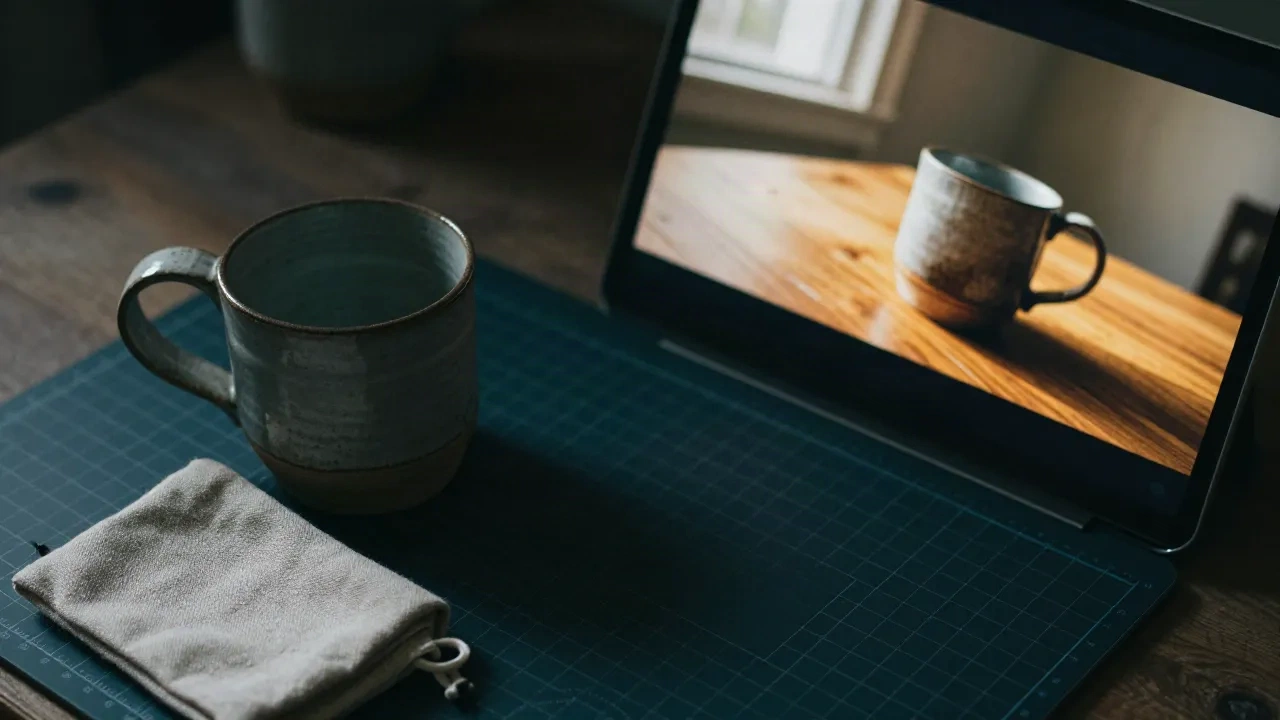
Achtergrond van foto veranderen lukt het best in een vaste volgorde: knip het onderwerp uit, zet het op een nieuwe achtergrond en pas daarna licht, rand en schaduw aan. De meeste gidsen stoppen na stap één, en daarom oogt het resultaat vaak alsof het erop geplakt is. De uitsnede kost met elke AI-tool enkele seconden. Het geloofwaardige deel kost nog een paar minuten extra. Deze gids behandelt die volgorde, de drie signalen die een nepe montage verraden, en de situaties waarin wisselen de verkeerde keuze is.
Drie taken zitten verborgen in die ene zin. Als je ze uit elkaar haalt, geef je de tool niet langer de schuld van de verkeerde stap.
Selectie. De tool bepaalt wat onderwerp is en wat achtergrond. Moderne AI redt een mok op een tafel zonder hulp. Haar, vacht, breisels, glas en alles wat doorschijnend is, blijven lastig.
Vervanging. Een nieuwe achtergrond komt achter het onderwerp. Dat kan een effen kleur zijn, een foto of een scène die uit een tekstprompt is gegenereerd.
Integratie. Onderwerp en achtergrond moeten het eens zijn over lichtrichting, kleurtemperatuur, scherpte van de rand en schaduw. Deze stap bepaalt of een foto onopgemerkt voorbijgaat of juist wordt weggescrold.
Gratis achtergrondwissers van Canva, Adobe Express of Picsart doen de eerste twee taken goed. Bij de integratie verschillen ze, en daar gaat jouw tijd naartoe.
Welke methode kies je voor jouw foto?
De vraag die telt is niet "welke tool is de beste". Het is "hoe ingewikkeld is mijn onderwerp, en hoeveel foto's heb ik". Dit is de indeling die wij zouden gebruiken.
Een portret, eenmalig, met haar in beeld: handmatig selecteren in Photoshop, of een AI-uitsnede plus een handmatige randcorrectie. Reken op 5 tot 15 minuten.
Product met schone randen (mok, fles, doos): AI-uitsnede plus een gegenereerde achtergrond. Binnen een minuut.
20 tot 200 productfoto's in dezelfde look: een batchtool met een opgeslagen scène. Na de instelling enkele seconden per foto.
Zachte, pluizige of glazen onderwerpen: uitsnede, randverfijning, daarna controleren op een donkere en een lichte achtergrond. 3 tot 8 minuten.
Een uitsnedetool zoals Photoroom is gebouwd voor de tweede en de derde rij. De selectietools van Photoshop verdienen hun prijs in de eerste en de vierde.
Sla de handmatige route over zodra je een catalogus hebt. Veertig foto's van elk tien minuten zijn bijna zeven uur werk, en geen feed is dat waard.
Hoe verander je de achtergrond van een foto in vijf stappen?
Deze volgorde werkt in elke editor. De namen van de tools veranderen, de volgorde niet.
Begin met de beste bron die je hebt. Een scherpe foto in egaal licht is beter dan een gered exemplaar. Als het origineel een harde raamschaduw over het onderwerp heeft, verbergt geen achtergrond die.
Knip het onderwerp uit en inspecteer de rand op 200 procent. Zoom in voordat je verder gaat. Halo's, ontbrekende haartjes en afgebeten hoeken zijn nu goedkoop te herstellen en later duur.
Kies een achtergrond die past bij het oorspronkelijke licht. Komt het licht van links op het onderwerp, dan moet de nieuwe scène ook van links verlicht zijn. Genereer je de achtergrond met een prompt? Zeg dan de lichtrichting erbij: "zacht raamlicht van links".
Plaats het onderwerp en bouw de contactschaduw opnieuw op. Een voorwerp heeft iets nodig om op te staan. Een zachte schaduw die van de lichtbron af valt, en donkerder is waar het voorwerp het oppervlak raakt, maakt het geaard.
Pas kleur en korrel aan. Verwarm het onderwerp als de nieuwe scène warm is. Voeg een beetje dezelfde korrel toe aan beide lagen, zodat ze lijken alsof ze met dezelfde lens zijn gemaakt.
Bij stap 3 verdient AI-generatie haar plaats. Ze bouwt een scène rond jouw onderwerp in plaats van het in een platte stockfoto te zetten, dus het licht klopt meestal al van het begin. In de praktijk heeft een gegenereerde achtergrond één of twee nieuwe pogingen nodig voordat de lichtrichting goed zit.
Waarom ziet jouw nieuwe achtergrond er nep uit?
Drie signalen komen steeds terug. Leer ze herkennen, dan zie je ze in je eigen werk voordat iemand anders dat doet.
De halo
Een dunne heldere of donkere lijn langs de rand van het onderwerp. Het zijn restpixels van de oorspronkelijke achtergrond, en ze worden zichtbaar zodra de nieuwe achtergrond anders van helderheid is. Donkere breisels uitgesneden van een witte muur en op een donkere scène geplaatst, zijn het klassieke voorbeeld.
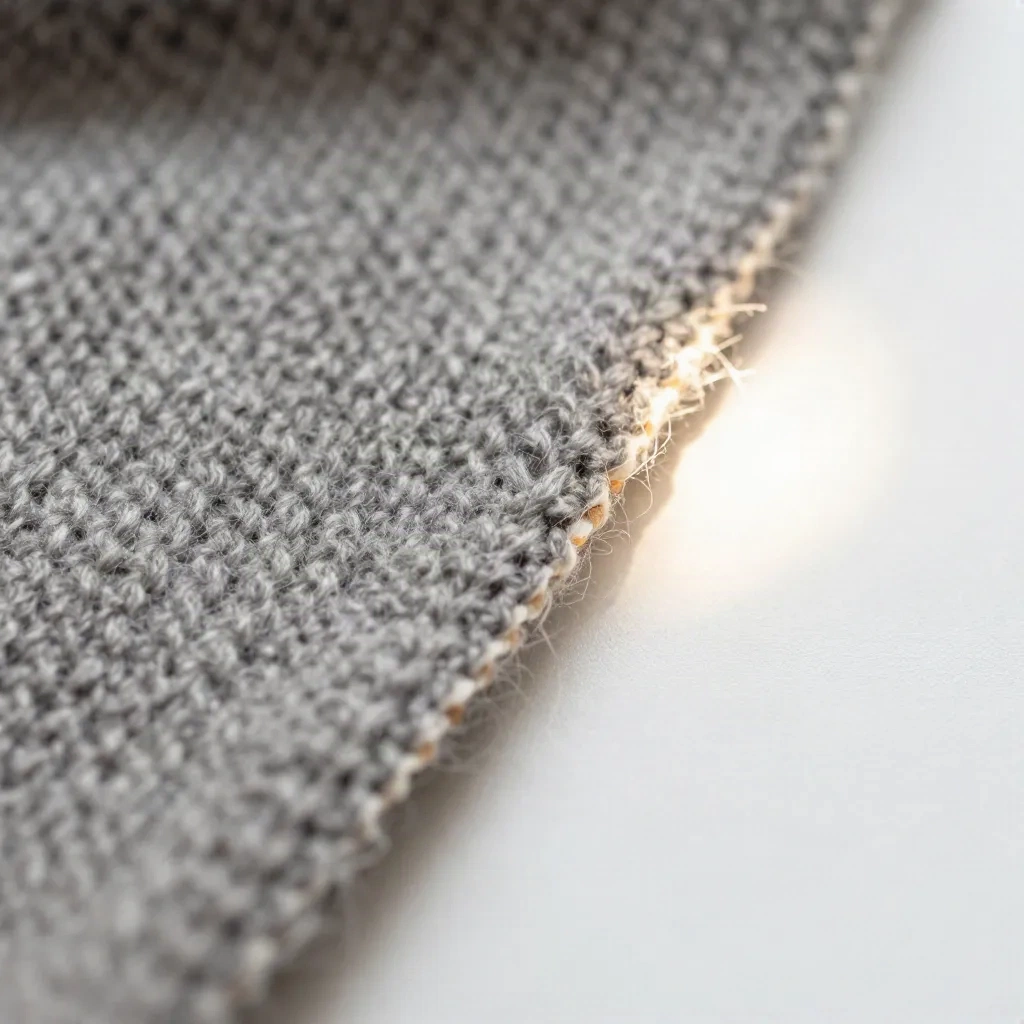
De oplossing: verklein de selectie met een of twee pixels, verzacht hem met ongeveer één pixel, of voer een randopschoning uit. Test de uitsnede altijd op een lichte én een donkere achtergrond. Houdt hij het op beide, dan houdt hij het overal.
Het zwevende voorwerp
Geen schaduw, of een schaduw die de verkeerde kant op wijst. Dit is de meest voorkomende fout in AI-productfoto's, omdat veel tools een geloofwaardige schaduw genereren zonder te controleren waar het licht vandaan komt. Liggen de lichtpunten op het onderwerp links, dan hoort de schaduw rechts te vallen. Controleer dat elke keer.
De verkeerde temperatuur
Een koel, blauwig studio-onderwerp op een warme achtergrond in het gouden uur. Je oog ziet het in een kwart seconde, ook als je niet kunt zeggen waarom. Verschuif het onderwerp naar de scène, niet andersom, want bij een losse uitsnede heb je meer ruimte dan bij een volledige achtergrond.
Kan AI de hele nieuwe achtergrond voor je maken?
Ja, en het is de snelste route als je nog geen specifieke achtergrond in gedachten hebt. Je beschrijft de scène, de tool bouwt die rond het onderwerp, en het licht is onderdeel van het resultaat in plaats van een nagedachte.
Dit is precies het soort klus waarvoor de Scene Shift-spell op photospells.com is gemaakt: je geeft het onderwerp en een scènebeschrijving, en hij vervangt de achtergrond terwijl vorm en lichtlogica van het onderwerp behouden blijven. Hij werkt het best op voorwerpen met duidelijke randen en één dominante lichtbron. Met glas en drukke, gepatroneerde onderwerpen loopt hij vast, en daar loont een snelle handmatige randcontrole nog steeds.
Prompts die werken, zijn specifiek over drie dingen: het oppervlak ("licht eikenhouten tafel"), het licht ("zacht daglicht van een raam links") en de diepte ("ondiepe scherptediepte, achtergrond onscherp"). Prompts die falen, zeggen "mooie keuken". Het model vult die leegte in met de gemiddelde keuken die het ooit heeft gezien, en dan gaat je product lijken op dat van iedereen.
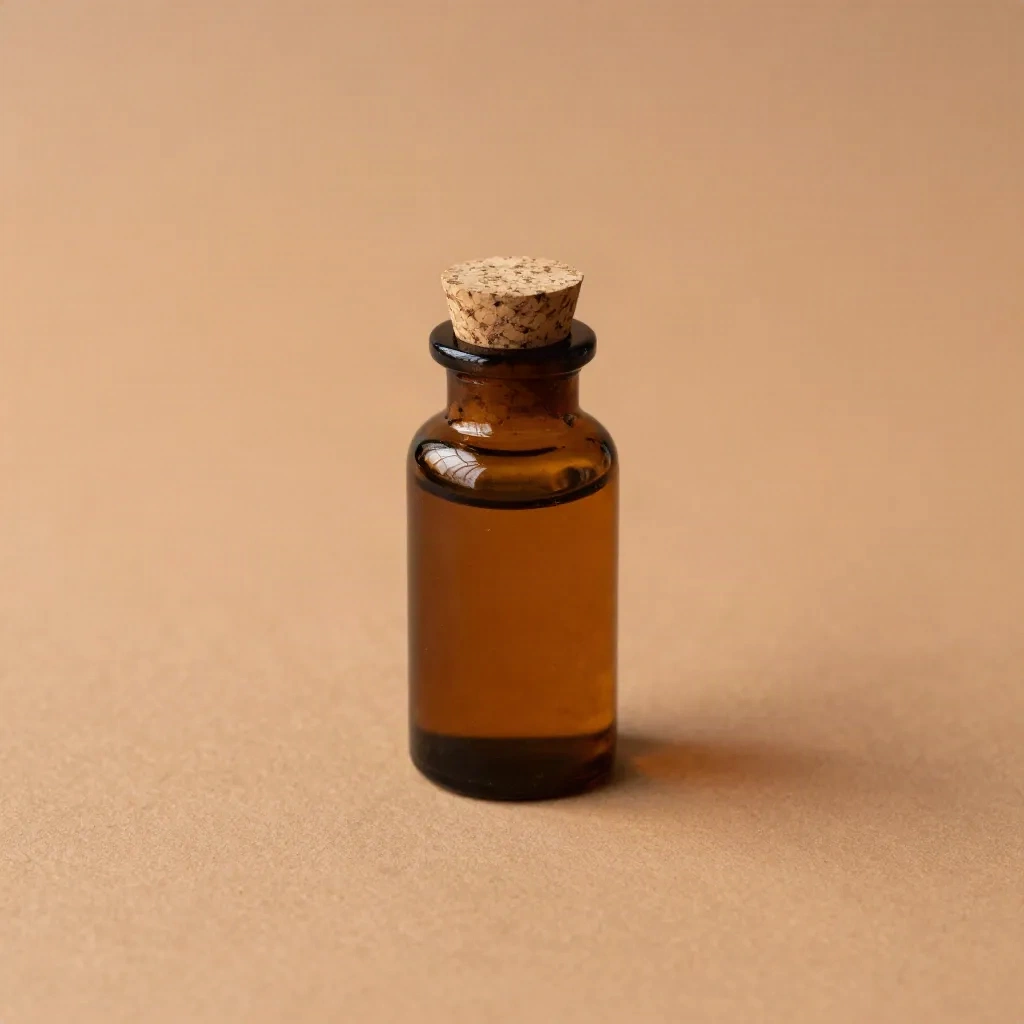
Wie fijne controle wil in plaats van een resultaat met één klik, vindt in de generatieve vulling en de selectietools van Photoshop nog steeds de meest precieze optie. Ze zijn ook de traagste.
De eerlijke afweging: Photoshop geeft de fijnste controle en kost de meeste tijd. Een spell met één klik geeft snelheid en een resultaat dat goed genoeg is voor social media en het web. Ga je een poster printen, besteed dan de extra tijd. Plaats je het in een feed, dan hoef je dat waarschijnlijk niet.
Wat eisen Amazon, Etsy en Shopify echt?
De regels verschillen per platform, en wie ze door elkaar haalt, ziet zijn advertenties geblokkeerd.
Amazon vraagt voor hoofdafbeeldingen om een pure witte achtergrond (RGB 255, 255, 255), met het product dat ongeveer 85 procent van het beeld vult, volgens dit overzicht van marktplaatsbeeldregels. Een gebroken witte achtergrond kan een automatische controle activeren, ook als hij er op je scherm wit uitziet. Etsy is soepeler over de achtergrondkleur, maar wil dat je het item laat zien dat de koper ontvangt, zoals beschreven in de eigen afbeeldingsrichtlijnen van Etsy. Shopify heeft geen vaste regel, waardoor consistentie het punt is om op te optimaliseren.
Eén getal om te onthouden: een enquête van Stylitics, geciteerd door Shopify, becijferde dat 71 procent van de shoppers AI-productfoto's niet betrouwbaar kan onderscheiden van traditionele foto's. Waar ze wel om geven, is of het product klopt. De les is kort: verander de achtergrond, nooit het product. Laat een tool je logo, je labeltekst of de textuur van je stof niet opnieuw tekenen.
Weet je nog niet hoe elke winkel eruit moet zien voordat je begint met fotograferen? Een gehoste webshopbouwer met ingebouwde beeldvakken neemt die beslissing voor je. WiziShop is een voorbeeld als je vanaf nul begint.
Hoe houd je 50 foto's eruitzien als één winkel?
Losse foto's zijn een vakmanschap. Catalogi zijn een consistentieprobleem, en consistentie is wat shoppers opmerken zodra ze in een winkel landen.
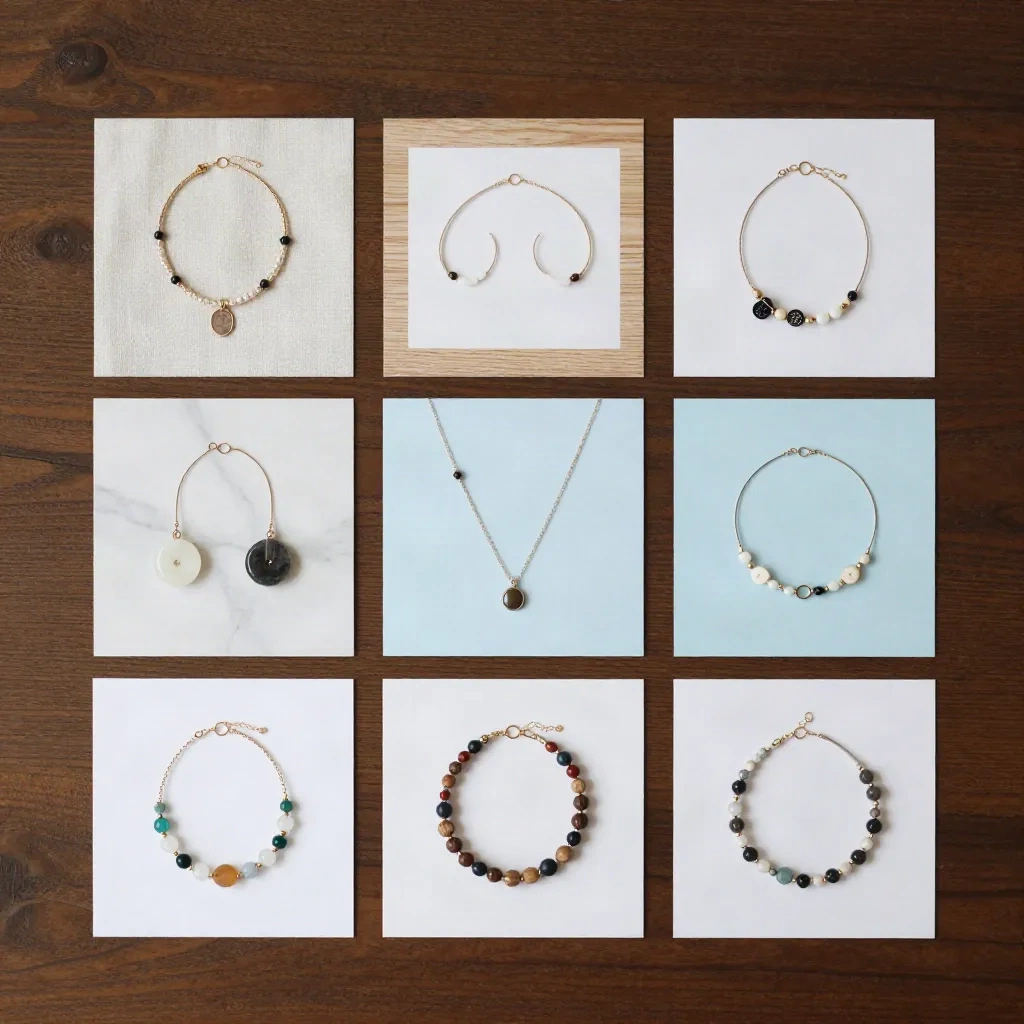
Het raster hierboven heeft zes verschillende ondergronden, maar één lichtrichting, één zachtheid en één schaduwstijl. Dat is het deel om te kopiëren. Kies twee of drie achtergronden, niet twaalf. Schrijf de lichtrichting en de schaduwzachtheid op. Bewaar de prompt of de scène-instelling en gebruik die woord voor woord opnieuw.
Als de klus uitgroeit tot een volledige productlijn met modellen, sets en lifestylescènes, past een gespecialiseerd AI-productfotografieplatform beter dan een achtergrondwissel per foto. Klayn is gebouwd rond precies dat: dezelfde sets en regie toegepast op een hele collectie.
Voor de gewone Etsy- of Shopify-verkoper met enkele tientallen artikelen is de goedkopere route een achtergrondtool plus een geschreven stijlregel. Begin daar. Stap over naar een studioplatform zodra de catalogus een paar honderd SKU's passeert, of wanneer je mensen in beeld wilt.
Wanneer wissel je de achtergrond beter niet?
Sommige foto's blijven beter zoals ze zijn. Een wissel is de verkeerde zet in deze gevallen:
Het oorspronkelijke licht is het verkoopargument. Een kaars gefotografeerd in een donkere kamer heeft een gloed die geen nieuwe achtergrond eerlijk kan nabootsen.
Reflecterende of doorzichtige producten. Chroom, glas en helder verpakkingsmateriaal nemen hun omgeving over. Vervang je die omgeving, dan passen de reflecties niet meer. Hier loopt de methode het meest vast, zelfs met een perfecte uitsnede.
Schaal is belangrijk voor de koper. Een vloerkleed, een lamp of een meubelstuk heeft een echte kamer nodig als referentie. Een generieke achtergrond verbergt het formaat en kost je vertrouwen.
Etsy-shops met handgemaakte producten die op authenticiteit bouwen. Een achtergrond die te schoon oogt, kan de handgemaakte belofte ondermijnen. Houd één echte, onvolmaakte contextfoto in de productset.
De vraag die beslist: maakt de nieuwe achtergrond het product beter te begrijpen, of alleen mooier? Behoud de wissel alleen als hij het eerste is.
Wat doe je als eerste?
Neem één foto die je al hebt. Doorloop de vijf stappen. Vergelijk het resultaat met het origineel op volledige grootte, en controleer eerst de rand, de schaduw en de kleur voordat je iets anders bekijkt. Als alle drie kloppen, schaal je het naar de rest van de set. Faalt er één, herstel dan dat ene ding in de bronfoto, niet in de uitsnede.
Koop nog geen tweede tool voordat je dat hebt gedaan. De meeste mislukte achtergrondwissels komen door een zwakke bronfoto of een overgeslagen schaduw, en geen van beide heeft een softwarematige oplossing.