사진 빈티지 보정 방법: 4단계로 바랜 인화 느낌 살리기
요약
사진을 빈티지로 만들려면 먼저 시대를 고르고, 톤 커브에서 검은색 점을 올리고, 채도를 10~20포인트 낮춘 뒤, 따뜻한 하이라이트와 차가운 그림자를 20% 아래로 넣고, 출력 크기에 맞춘 흑백 그레인을 더하세요. 수동 편집은 통제력, 프리셋은 속도, AI 변환은 조명이 제각각인 사진 세트의 일관성을 줍니다.
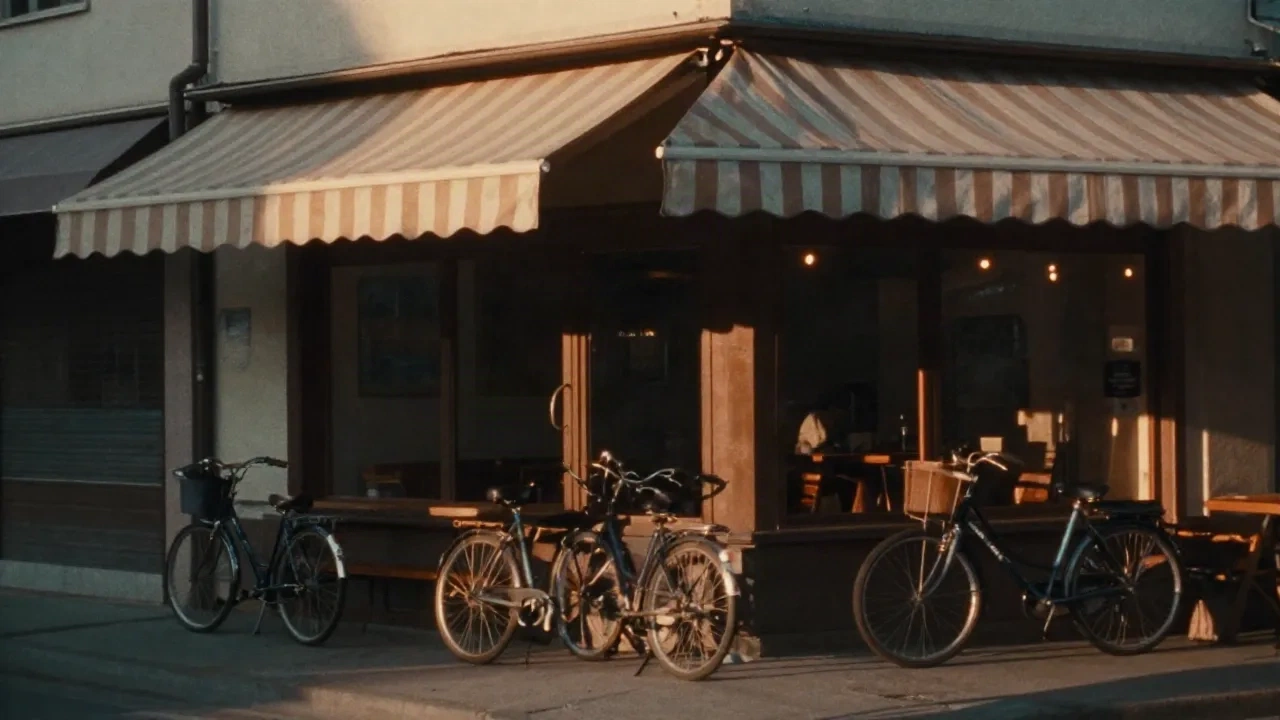
사진을 싸구려 필터처럼 보이지 않게 빈티지로 만들고 싶다면, 사진 빈티지 보정 방법의 핵심은 네 단계를 순서대로 지키는 것입니다. 검은색 영역을 회색으로 띄우고, 채도를 한 단계 낮추고, 하이라이트에는 따뜻한 색, 그림자에는 차가운 색을 넣은 뒤, 출력 크기에 맞춘 그레인을 더하세요. 이 설정을 프리셋으로 저장해 두면 2분 안에 끝납니다. 슬라이더 값보다 시대를 먼저 고르는 것이 더 중요합니다.
어떤 빈티지를 원하는 건가요?
"빈티지"는 하나의 룩이 아닙니다. 1950년대 인화물, 1970년대 슬라이드, 1990년대 일회용 카메라 사진은 오래됐다는 점 말고는 거의 공통점이 없습니다. 모든 사진에 같은 "레트로" 필터를 씌우면 피드가 추억이 아니라 코스튬처럼 보입니다.
가장 많은 시행착오를 줄여 주는 기준은 이것입니다. 세피아와 흑백은 "초창기 사진"처럼 보입니다. 따뜻한 주황과 갈색, 부드러운 대비는 "1970년대 가족 앨범"처럼 보입니다. 약간 초록빛이 도는 그림자, 강한 플래시, 날아간 하이라이트는 "1990년대 컴팩트 카메라"처럼 보입니다.
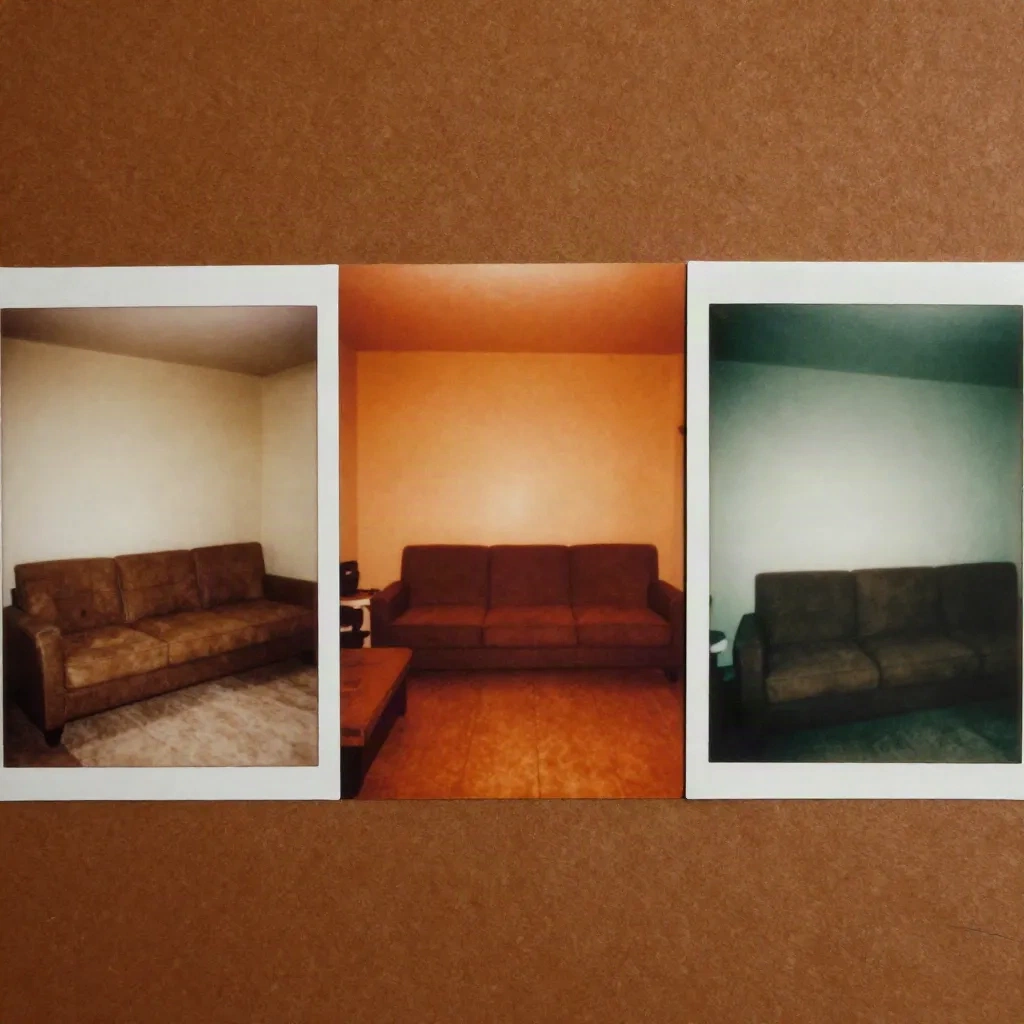
같은 방, 세 가지 시대입니다. 차이는 피사체가 아니라 색 쏠림과 대비입니다. 슬라이더를 건드리기 전에 시대부터 고르고, 한 세트의 사진은 모두 같은 시대로 맞추세요.
그렇다면 사진을 오래돼 보이게 만드는 요소는 무엇일까요? 네 가지 물리적 특성이 대부분의 일을 합니다. 오래된 인화물은 염료가 바래고 종이가 누렇게 변하면서 가장 어두운 부분이 뿌옇게 떠 버립니다. 필름은 색감이 흔들려서 그림자와 하이라이트가 서로 다른 방향으로 기울었습니다. 그레인은 은염 입자나 염료 입자에서 나왔고, 감도가 높은 필름일수록 더 거칠었습니다. 당시 렌즈는 가장자리가 부드럽고 비네팅이 있었습니다.
디지털 파일에는 기본적으로 이런 특성이 없습니다. 최신 휴대폰은 검은색을 완전히 까맣게, 색을 중립적으로, 노이즈는 거의 없이, 화면 끝까지 선명하게 보여 줍니다. 그래서 빈티지 룩은 대부분 무언가를 덜어내고 약간의 불완전함을 다시 더하는 작업입니다.
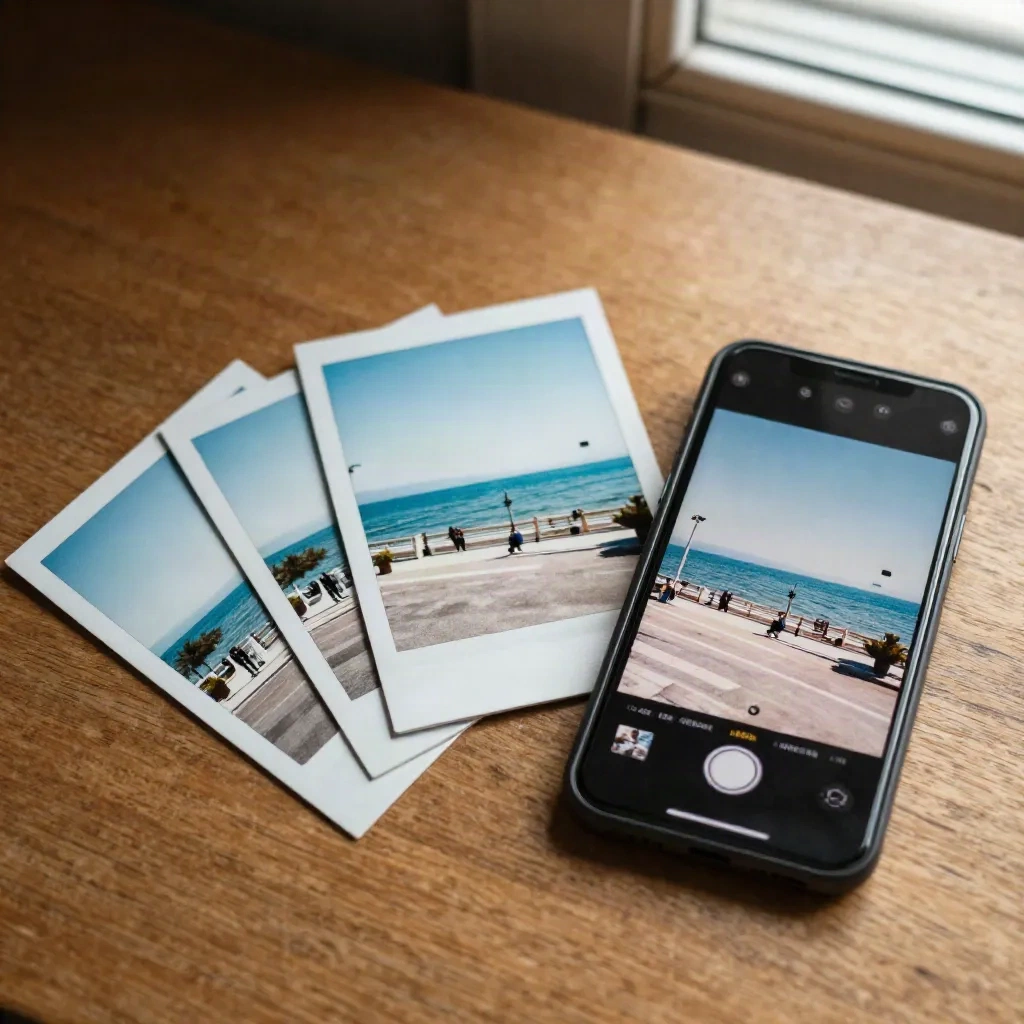
실제로 차이는 휴대폰 화면과 인쇄물을 나란히 놓으면 바로 보입니다. 장면은 같지만 대비, 채도, 그리고 하늘이 쨍한 파란색 대신 살짝 회색빛을 띠는 방식이 둘을 갈라놓습니다.
사진을 올바르게 바래게 하는 방법은?
필터부터 찾지 말고 톤 커브부터 여세요. 커브의 왼쪽 아래 점을 위로 끌어올려서 순수한 검은색이 짙은 회색이 되게 만드세요. 이 한 동작만으로 매트한 인화물 느낌이 나오는데, 대부분의 사람이 이 단계를 건너뜁니다.
실제로는 20초면 충분합니다. 가장 어두운 부분이 잉크가 아니라 숯 같은 색이 될 때까지 검은색 점을 올리세요. 생각보다 덜 올리는 편이 좋습니다. 눈금의 4분의 1 지점을 넘어가면 사진이 씻겨 나간 것처럼 평평해집니다.
그다음 채도나 바이브런스를 10~20포인트 낮추세요. 옛날 염료는 최신 센서만큼 선명하지 않았습니다. 디지털 포토그래피 스쿨도 라이트룸으로 빈티지 룩 만들기 튜토리얼에서 커브를 먼저 하고 색을 나중에 다루는 같은 순서를 단계별로 보여 줍니다. 커브가 어떻게 움직이는지 확인하고 싶다면 참고할 만합니다.
휴대폰에서 커브 도구 없이 "페이드" 슬라이더 하나만 있다면 이 방법은 건너뛰세요. 그 슬라이더는 보통 커브 전체를 들어 올려서 하이라이트까지 뿌옇게 만듭니다. 결과가 흐릿해 보이죠. 실제 커브 도구가 있다면 검은색 점만 움직이세요.
색조는 어떻게 넣어야 주황색으로 변하지 않을까요?
색조 단계에서 대부분 실패합니다. 사진 전체를 주황으로 밀면 노을 필터가 될 뿐 빈티지 인화물이 되지 않습니다. 진짜 필름은 고르지 않게 흔들렸습니다. 하이라이트는 따뜻하고 그림자는 조금 더 차갑거나 녹색을 띠었습니다.
색 분할 기능을 쓰세요. 요즘 대부분의 편집 앱에서는 컬러 그레이딩이라고 부릅니다. 하이라이트에는 옅은 노란색이나 주황색을 약하게 넣고, 그림자에는 차분한 청록, 녹색, 또는 파란색을 비슷한 강도로 넣습니다. 둘 다 대략 15~20% 아래로 유지하세요. 방 건너편에서도 색이 보인다면 줄이세요.
색감은 앞서 고른 시대에 맞추세요. 1970년대 룩이라면 전체를 따뜻하게 하고 그림자 색은 거의 갈색에 가깝게 유지합니다. 1990년대 룩이라면 그림자를 살짝 녹색 쪽으로 밀고 피부색은 그대로 두세요. 1950년대 룩이라면 흑백으로 가고 아주 살짝 갈색 톤만 더하세요. 진한 세피아로 덮지 마세요.
인물이 나온다면 얼굴은 마지막에 확인하세요. 벽에서는 멋져 보이던 녹색 그림자가 얼굴에 올라가면 안색이 나빠 보일 수 있습니다. 편집 앱이 허용한다면 피부 영역에서는 효과를 마스킹하거나 색조를 줄이세요.
그레인은 넣을 만한가요, 얼마나 넣어야 할까요?
넣을 만합니다. 다만 출력 크기에 맞춰야 합니다. 4000픽셀짜리 원본에서 딱 맞아 보이던 그레인도 인스타그램이나 상품 페이지가 가로 1080픽셀로 줄이면 사라집니다. 크기를 줄인 뒤에 그레인을 추가하거나, 전체 해상도 파일에서 그레인의 양과 크기를 키우세요.
미세한 그레인에서 중간 크기, 약간의 거친 질감을 목표로 하세요. 싸구려 노이즈 필터가 만드는 균일한 잡음은 피하세요. 편집 앱에 "거칠기" 조절이 있다면 중간쯤에 맞추세요. 흑백 노이즈는 필름처럼 읽히고, 색깔 있는 얼룩은 감도를 너무 높여 찍은 불량 사진처럼 읽힙니다.
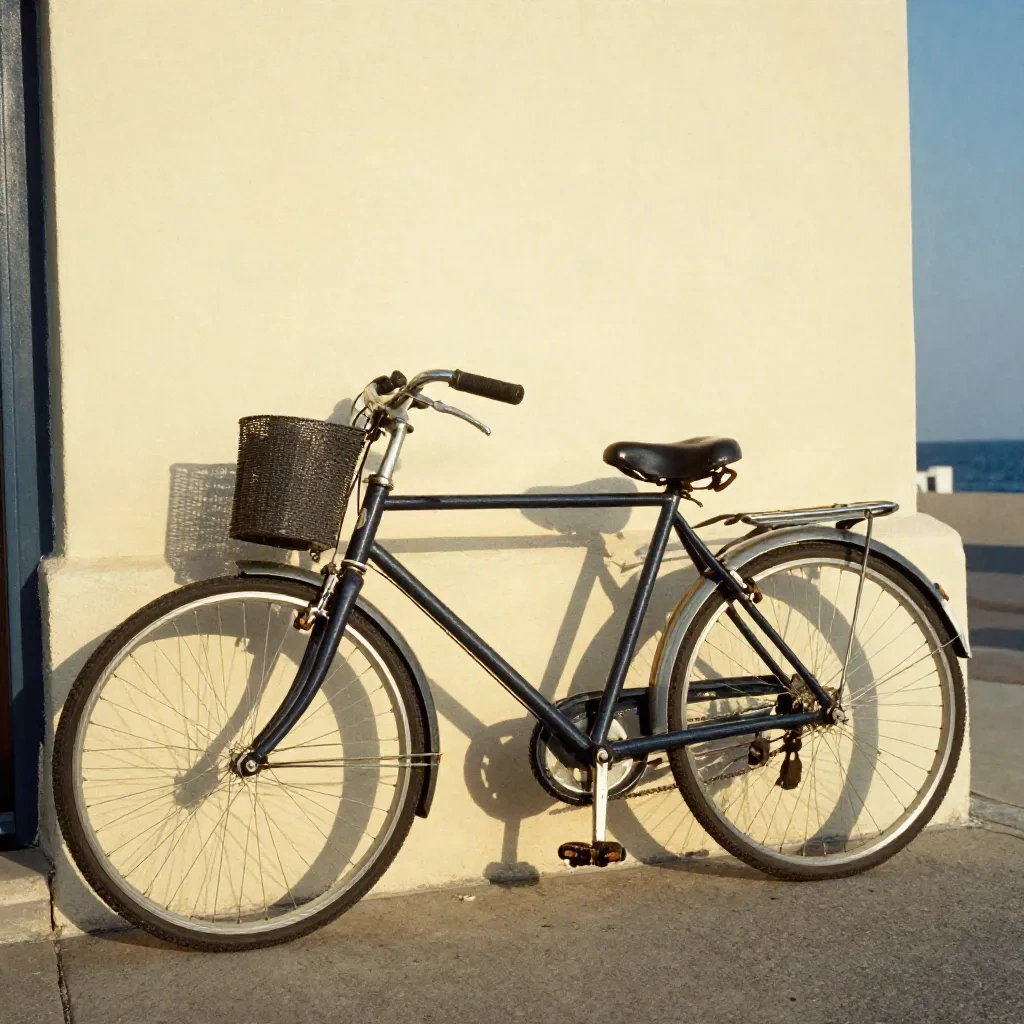
이 사진은 따뜻한 노란 색조, 약한 페이드, 밝은 벽의 은은한 번짐을 갖고 있습니다. 어느 것도 요란하지 않습니다. 이 절제가 사진을 그럴듯하게 만듭니다.
프리셋, 수동 편집, AI 중 어떤 방법이 나을까요?
세 가지 방법 모두 같은 결과에 데려다 줍니다. 각각 맡는 역할이 분명합니다.
수동 편집은 통제력을 주고, 스스로 설명할 수 있는 룩을 만들어 줍니다. 사진 한 장당 10~15분이 걸리지만, 설정을 저장하기 전까지만입니다. 프리셋은 한 번 만들어 두면 사진당 몇 초면 되지만, 한 장에 맞춘 프리셋은 다른 사진에서 자주 깨집니다. 햇볕 좋은 해변과 어두운 부엌은 검은색 점의 위치가 달라야 하기 때문입니다. AI 스타일 변환은 먼저 사진을 읽고 내용에 맞춰 그레이드를 조정하므로, 같은 요청이라도 장면에 따라 결과가 달라집니다.
Photospells의 Style Alchemy나 Time Travel 같은 주문이 바로 이 자리에 맞습니다. 시대를 설명하면 모델이 커브, 색감, 그레인을 한 번에 처리합니다. 조명이 좋은 사진과 피사체가 분명한 사진에서 가장 잘 작동합니다. 군중 속의 작은 얼굴이나 이미 필터가 씌워진 사진에서는 덜 안정적이어서 효과가 두 번 겹칠 수 있습니다. 폴더 전체에 적용하기 전에 한 장으로 먼저 실행하고, 직접 만든 수동 버전과 비교해 보세요.
원칙은 간단합니다. 어떤 룩이 내 것인지 알 때까지 직접 편집하고, 그것을 프리셋으로 저장하세요. 조명이 제각각인 사진 30장에 같은 룩을 맞춰야 할 때는 AI 변환을 쓰세요. Topaz 계열 업스케일러는 여기서 도움이 되지 않습니다. 부드럽게 만들려는 바로 그것을 더 날카롭게 만들기 때문입니다.
너무 과하게 하면 무슨 일이 생길까요?
자주 나오는 실수는 네 가지입니다.
첫째, 필터를 겹치는 것입니다. 빈티지 필터, 페이드 슬라이더, 그레인 오버레이를 차례로 적용하면 효과가 곱해져서 사진이 탁해집니다. 그레이드를 한 번 적용한 다음에 조정하세요.
둘째, 과한 비네팅입니다. 프레임 가장자리의 어두운 테두리는 "2012년 인스타그램"을 떠올리게 합니다. 비네팅은 10% 아래로 유지하거나 아예 생략하세요.
셋째, 한 세트에 여러 시대를 섞는 것입니다. 세피아 인물 사진 옆에 초록 그림자의 플래시 사진이 놓이면 시리즈가 아니라 무드보드처럼 보입니다.
넷째, 피사체를 무시하는 것입니다. 프레임에 최신 휴대폰, 요즘 자동차, 최근 로고가 보이면 그레이드가 아무리 좋아도 착시가 깨집니다. 1970년대 거리 장면을 원한다면 새로 칠한 상점 말고 거리를 찍으세요. 그레이드 전에 명백한 단서는 잘라내거나 복제 도구로 지우세요.
제품 사진과 피드에 빈티지 룩을 어떻게 쓸까요?
빈티지 룩은 맞는 제품에서만 통합니다. 도자기, 가죽 제품, 캔들, 문구처럼 손으로 만든 이야기가 있는 제품에는 바랜 듯한 따뜻한 그레이드가 잘 어울립니다. 전자제품, 건강기능식품, 깔끔해 보여야 하는 제품에는 맞지 않습니다. 스킨케어 용기에 거친 그레인을 씌우면 제품이 낡아 보이고, 구매자는 그것을 유통기한이 지난 것으로 읽습니다.
쇼핑몰이라면 대표 사진은 깨끗한 단색 배경에 두고, 빈티지 그레이드는 라이프스타일 컷에만 쓰세요. 구매자는 먼저 제품의 실제 색을 봐야 합니다. 상품이 많다면 저장해 둔 그레이드 하나를 모든 라이프스타일 이미지에 적용해서 매장이 한 브랜드처럼 보이게 하세요. 카탈로그 전체의 스튜디오 컷과 라이프스타일 컷을 한꺼번에 만들어야 한다면 Klayn 같은 도구로 일관된 장면을 생성하고, 그 결과물에 그레이드를 입히면 됩니다.
개인 피드라면 시대 하나, 색감 하나, 그레인 크기 하나를 정해서 적어 두고 30일 동안 지키세요. 피드에는 훌륭한 보정 한 장보다 일관성이 더 큰 효과를 줍니다.
진짜 필름으로 찍어야 할까요, 아니면 효과로 충분할까요?
매주 촬영하면서 이 룩을 좋아한다면 필름 한 롤의 장당 비용은 어떤 앱보다 비쌉니다. 현상에도 며칠이 걸리고, 되돌릴 수도 없습니다. 금요일까지 캠페인용 룩이 필요하다면 좋은 그레이드로 만드는 것이 현실적인 선택입니다.
마감이 촉박하고, 사진이 이미 디지털이고, 관객이 화면으로 본다면 효과로 만드세요. 과정 자체가 목적이라면 필름으로 찍으세요. "필름을 원한다"고 말하는 대부분의 크리에이터는 사실 색감과 부드러움을 원하는 것이고, 둘 다 2분이면 만들 수 있습니다.
내보내기 전에 다음 체크리스트를 확인하세요.
검은색 점은 회색 안개가 아니라 숯색까지만 올리기
채도는 10~20포인트 낮추기
따뜻한 하이라이트와 차가운 그림자, 둘 다 20% 아래
그레인은 리사이즈 후 추가, 흑백, 중간 거칠기
세트당 시대 하나, 프레임에 최신 단서 없음
얼굴은 마지막에 확인
마지막으로 짚어 둘 한 가지가 있습니다. 빈티지 그레이드는 한동안 노출 실수를 가려 주다가 결국 드러냅니다. 조명이 나쁜 사진에 예쁜 페이드를 입혀도 여전히 조명이 나쁜 사진입니다. 노출과 화이트밸런스를 먼저 고치고, 그다음에 그레이드하세요.