要約
このAIプロンプト生成ツールは、被写体、場所、スタイル、照明、レンズ、雰囲気の6つの選択から、構成の整った画像プロンプトを作ります。手持ちの写真を編集するための指示文も作成でき、通常のテキスト、Midjourney形式、Stable Diffusion形式で出力できます。テンプレートをブラウザ内で処理するため、AIへの問い合わせ、登録、保存は一切ありません。項目を1つずつ変えて、結果を比べてください。
AI プロンプト 生成ツール:写真向けの指示文を数秒で作成
被写体、スタイル、照明、レンズを選ぶだけで、構成の整ったプロンプトができます。新規画像にも、手持ちの写真の編集にも使えて、Midjourney形式とStable Diffusion形式にも対応しています。ブラウザ内で動作するため、AIへの問い合わせもアカウント登録も不要です。
選んだ内容をツールがどう組み立てるか
決まった構成で組み立てる
よく機能する画像プロンプトは、被写体・場所・雰囲気・光・レンズ・ムードという同じ6つの要素で書かれています。このツールはその順に並べ、被写体を先頭に置くので、モデルが最も重視すべき要素を先に読みます。
カメラ用語は実際の光学に基づく
24mmのレンズは奥行きが深く広い視野の写真を、f/1.8の85mmは背景がやわらかくぼけた人物写真を意味します。これらの表現は実際の写真の見え方を説明しているので、モデルがよく反応します。
推測ではなく、テンプレートで組み立てる
隠れたモデルはありません。各項目は決まった表現に対応していて、不足している要素も示します。出力されたすべてのルールを確認できるので、学習や自分のプロンプト集への転用にも便利です。
空欄の状態から使えるプロンプトまで4ステップ
-
1
新規作成か編集かを選ぶ
「新規作成」は新しい画像のプロンプトを作ります。「編集」は手持ちの写真に対する指示文を作り、変えない要素と変更内容の欄があります。
-
2
具体的な被写体を1つ書く
beautiful や amazing のような形容詞は省きましょう。素材、色、数量を書くのが効果的です。例:赤いレザーのスニーカー、陶器のボウル2つ、緑のコートを着た女性。
-
3
スタイルと照明を決める
結果を最も大きく左右するのは光です。画像がのっぺりして見えるときは、他の項目を変える前に照明を変えてみてください。
-
4
コピーして実行し、項目を1つずつ変える
1回あたり1分ほどで、バリエーションを作れます。実行のたびに変えるのは1項目だけにしてください。複数変えると、どの語が効いたのか分からなくなります。
最初に試す価値があるのは光です
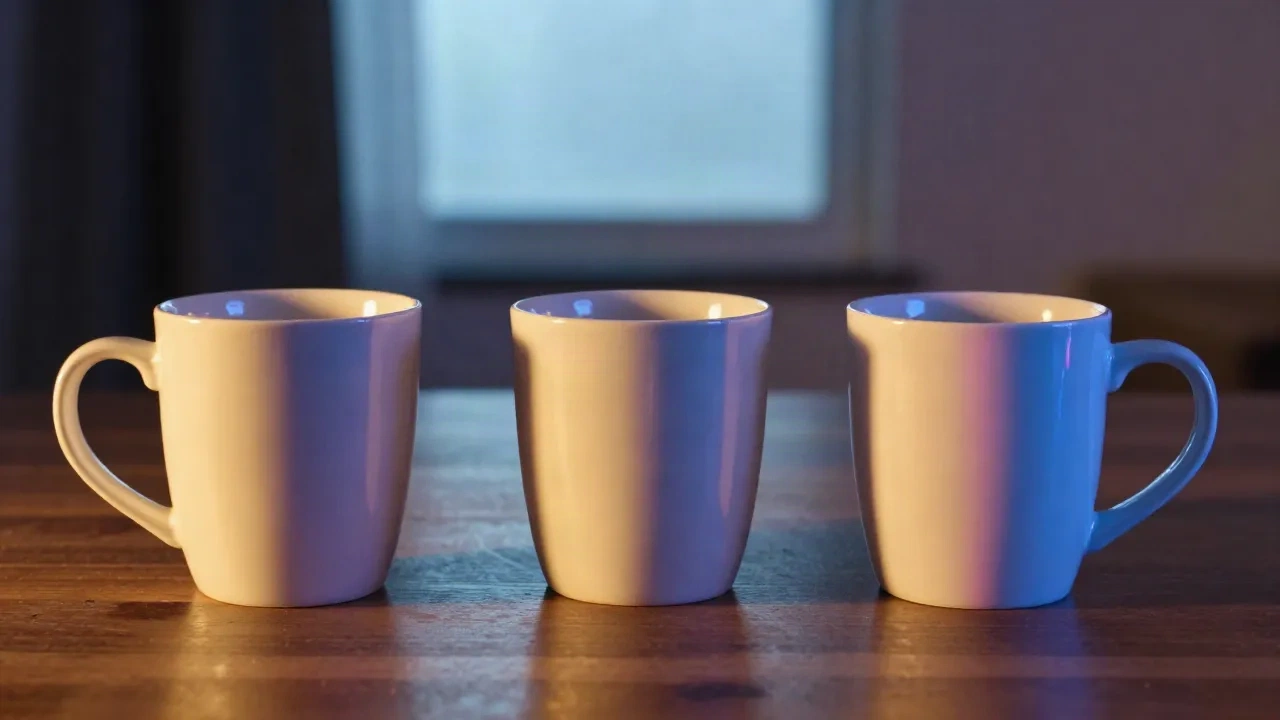
同じマグカップも、カタログ写真、温かみのあるキッチンの場面、夜の通りの一場面に見せられます。変わるのは照明の表現だけです。だからこのツールでは、照明を独立した項目にしています。フィードや商品セットを作るときは、被写体とスタイルを固定し、照明の案を3つ並べて比べてから1つに決めてください。
- 1つの具体的な被写体に対して最も効果的です
- フィードやショップ向けに、再利用できるプロンプト集を作るのに役立ちます
- モデルが顔や商品を変えてしまうときは、編集モードが有効です
- 結果の良し悪しは判断しません。画像を見られないため、出力は自分で比較してください
プロンプト生成ツールにできないこと
結果を保証できない
モデルによって結果は異なり、同じプロンプトでも実行ごとに違う画像が出ることがあります。出力は整った下書きとして扱い、そこから繰り返し調整してください。
写真を見ることはできない
編集モードは指示文を作りますが、手持ちの画像を解析するわけではありません。モデルが違う箇所を変えてしまうときは、変えない要素の欄で、その箇所をより正確に書いてください。
設計上、汎用的な内容になっている
使われている表現は、ほとんどの汎用画像モデルに合うものです。重み付けトークンのような特殊な構文を持つツールでは、さらに手作業の調整が必要になります。
このAIプロンプト生成ツールについてよくある質問
このAIプロンプト生成ツールは無料ですか?
プロンプトを書くためにAIモデルを呼び出しますか?
Midjourney、Stable Diffusion、Flux、ChatGPTの画像ツールで使えますか?
編集モードは何のためのものですか?
一部のスタイルでレンズの項目が消えるのはなぜですか?
入力した内容は保存されたり送信されたりしますか?
新しい画像ではなく、自分の写真に使えるプロンプトを作るには?
プロンプトを書かず、写真を直接変えたいですか?
Photo Spells では、季節の入れ替えやスタイルの変更などを、お手持ちの写真にワンクリックで適用できます。プロンプトを書く必要はありません。