写真 背景 変更の方法:切り抜きから影・色合わせまで
要約
写真の背景を変えるには、被写体を切り抜き、新しい背景に置き、光・縁・影を合わせます。切り抜きは数秒で終わりますが、自然に見せる工程に数分かかります。違和感の原因は縁の白い残り、宙に浮いた影、色温度のずれの3つです。
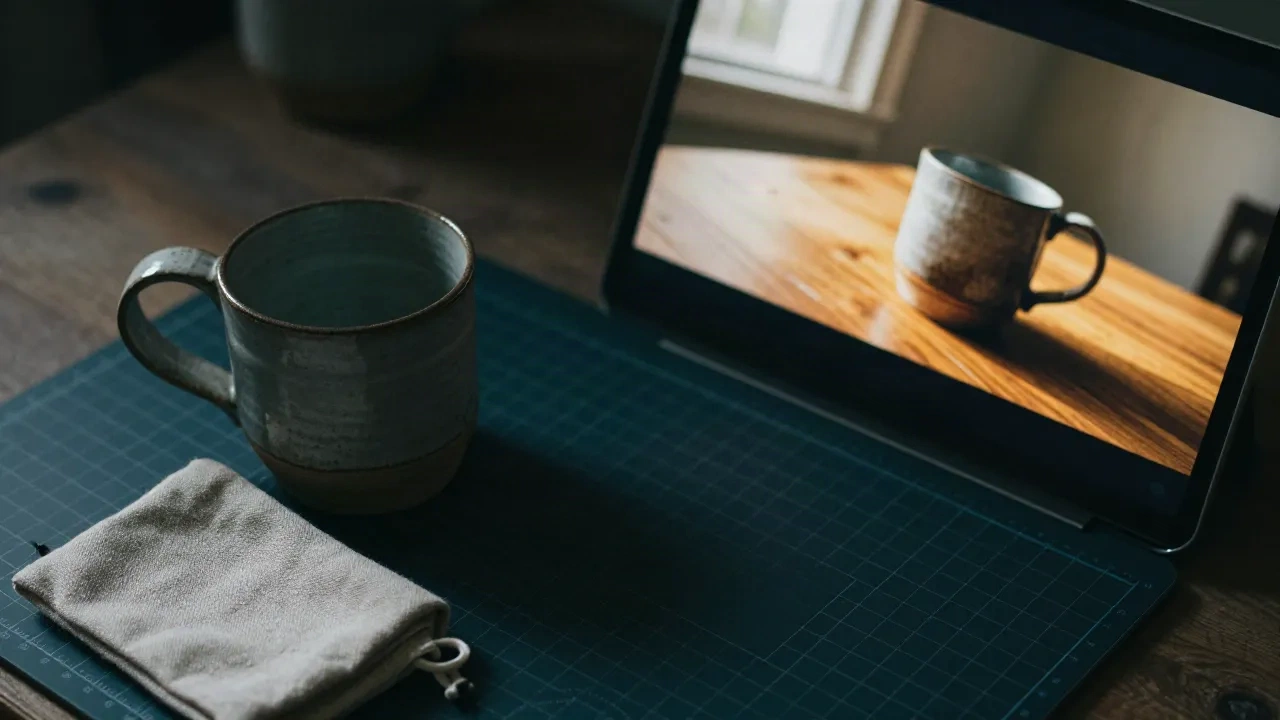
写真 背景 変更 の作業は、被写体を切り抜いて新しい背景の上に置き、光・縁・影を合わせる3段階に分かれます。多くのガイドは切り抜きの段階で終わるため、結果が「貼り付けただけ」に見えてしまいます。切り抜き自体は、どのAIツールを使っても数秒で済みます。時間がかかるのは、その後の馴染ませる工程です。この記事では、正しい順番、不自然さが出る3つのサイン、そして背景を変えないほうがよい場合を扱います。
作業は3つの役割に分かれています。これを切り分けると、うまくいかない原因を正しい段階に絞れます。
選択。 ツールが「被写体」と「背景」を判断します。最近のAIは、テーブル上のマグカップなら手を入れなくても切り抜けます。髪の毛、毛皮、ニット、ガラス、半透明のものは苦手です。
差し替え。 新しい背景を被写体の後ろに入れます。単色、写真、テキストから生成したシーンのいずれでもかまいません。
統合。 被写体と背景の光の向き、色温度、縁のぼかし具合、影が一致している必要があります。この工程が、何も言われずに通り過ぎられる写真と、スクロールで流される写真を分けます。
Canva、Adobe Express、Picsartの無料背景ツールは、最初の2つの役割をよくこなします。差が出るのは統合の部分で、あなたの時間もそこに使うことになります。
どの方法を選ぶべきか?
大事なのは「どのツールが最良か」ではなく、「被写体がどれだけ複雑で、写真が何枚あるか」です。目安は次のとおりです。
1枚だけ、髪の毛が写っている人物写真: Photoshopで手動選択するか、AIで切り抜いたあとに縁を手で直します。5〜15分を見込んでください。
縁のはっきりした商品(マグカップ、瓶、箱): AIで切り抜き、生成した背景を合わせます。1分以内で済みます。
20〜200点の商品写真を同じ雰囲気で揃える: 保存したシーン設定を使うバッチツール。設定後は1枚数秒です。
輪郭がぼやけた被写体、ガラス製品: 切り抜き、縁の調整、そして暗い背景と明るい背景の両方での確認。3〜8分かかります。
Photoroomのような切り抜き専用ツールは、2段目と3段目の作業に向いています。Photoshopの選択ツールは、1段目と4段目で元が取れます。
商品カタログを扱うなら、手作業の方法は避けてください。1枚10分の作業を40枚行うと、7時間近くかかります。フィードに載せる写真に、そこまでの時間を使う価値はほとんどありません。
背景を5つの手順で変更するには?
この順番は、どのエディタでも通用します。ツールの名前は変わっても、手順の順序は変わりません。
手元にある最良の元写真から始めます。 柔らかい光で撮った鮮明な写真は、無理に救った写真より扱いやすいです。元写真に窓の影が強く落ちている場合、どんな背景を選んでも影は隠せません。
被写体を切り抜き、縁を200%に拡大して確認します。 先へ進む前にズームしてください。光の縁取り、欠けた毛先、かじられたような角は、今直せば簡単ですが、後で直すと手間がかかります。
元の光に合う背景を選びます。 被写体が左から照らされているなら、新しいシーンも左から照らされている必要があります。プロンプトで背景を生成する場合は、光の向きを書いてください。「左側からの柔らかい窓明かり」のように指定します。
被写体を置き、接地の影を作り直します。 物は何かの上に乗っている必要があります。光源と反対側へ柔らかく伸びる影で、物体が面に接する部分ほど濃くなっていると、きちんと置かれているように見えます。
色味と粒子感を合わせます。 新しいシーンが暖色なら、被写体も少し暖かくします。両方のレイヤーに同じ程度の粒子感を加えると、同じレンズで撮ったように見えます。
手順3でAI生成が役立ちます。被写体を平坦なストック写真へ貼るのではなく、被写体の周りにシーンを組み立てるため、最初から光が合いやすいのです。実際には、生成した背景は1〜2回やり直すと、光の向きが合うことが多いです。
合成写真が不自然に見えるのはなぜか?
よくあるサインは3つです。覚えておくと、他の人に指摘される前に自分の作業で見つけられます。
縁の白い残り(ハロ)
被写体の輪郭に沿って細く明るい、または暗い線が出る現象です。元の背景の画素が残っていて、新しい背景の明るさが違うと目立ちます。白い壁から切り抜いた濃い色のニットを暗いシーンに置くと、典型的に出ます。
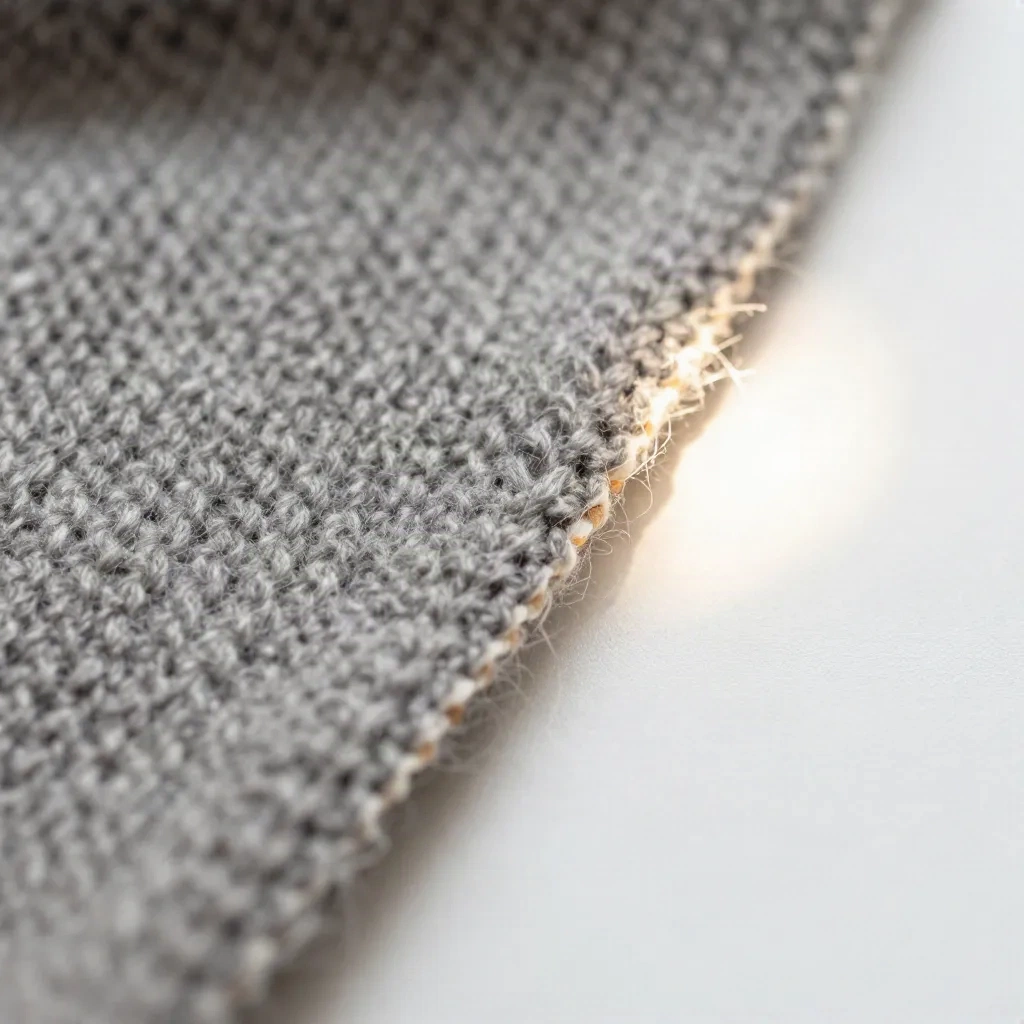
対処は、選択範囲を1〜2ピクセル縮める、約1ピクセルぼかす、または縁の仕上げ処理を行うことです。切り抜きは必ず明るい背景と暗い背景の両方で確認してください。両方で自然に見えれば、どこに置いても大丈夫です。
宙に浮いた被写体
影がない、または影の向きが間違っている状態です。AIで生成された商品写真で最も多い失敗です。多くのツールは、もっともらしい影を作りますが、実際の光源を確認していません。被写体のハイライトが左にあれば、影は右に伸びるべきです。毎回確認してください。
ずれた色温度
青みの強いスタジオ撮影の被写体を、暖かいゴールデンアワーの背景に置いた状態です。理由を言葉にできなくても、目は一瞬で違和感を覚えます。背景に合わせて被写体の色を寄せてください。単体の切り抜きは、背景全体より調整の自由度が高いからです。
AIで背景全体を生成できるか?
できます。具体的な背景のイメージがないときは、これが最も速い方法です。シーンを説明すると、ツールが被写体の周りにシーンを組み立てます。光も結果の一部になるので、後から足す必要がありません。
photospells.comの Scene Shift というスペルは、まさにこの用途のためにあります。被写体とシーンの説明を渡すと、被写体の形と光の論理を保ったまま背景を入れ替えます。縁がはっきりしていて、主要な光源が1つの商品に最も向いています。ガラスや柄の多い被写体は苦手で、そうした場合は縁の手動確認が引き続き必要です。
うまくいくプロンプトは、次の3点を具体的に書いています。面(「明るいオーク材のテーブル」)、光(「左の窓からの柔らかい日光」)、奥行き(「浅い被写界深度、背景はぼかす」)です。「おしゃれなキッチン」のように書くと、ツールは空白を最も平均的なキッチンで埋めるため、あなたの商品も他の人の商品と同じに見えてしまいます。
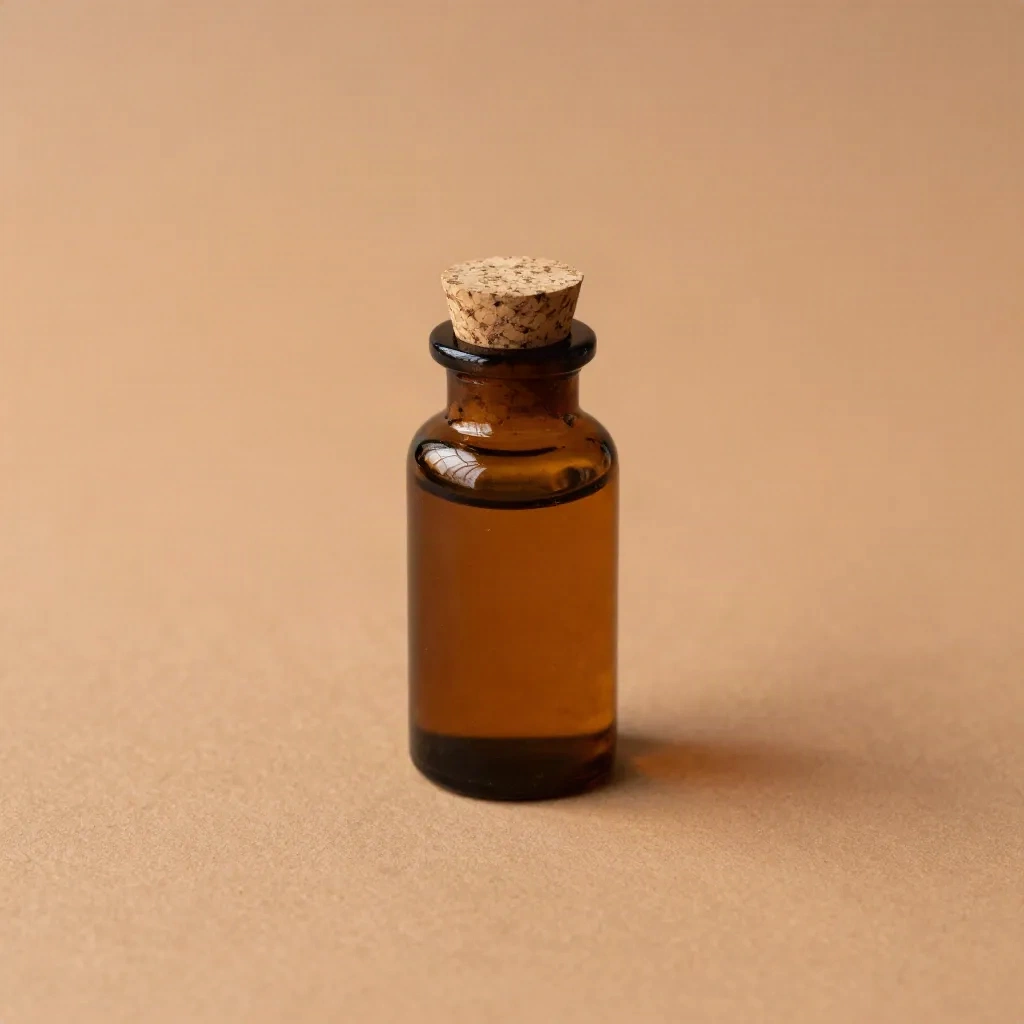
細かい制御が必要な場合は、ワンクリックの結果より、Photoshopの生成塗りつぶしと選択ツールのほうが正確です。ただし、それだけ時間もかかります。
率直なトレードオフを言うと、Photoshopは最も細かく制御できますが、最も時間がかかります。ワンクリックのスペルは速さと、SNSやWebには十分な仕上がりを与えます。ポスターを印刷するなら時間をかけてください。フィードに投稿するだけなら、そこまでやる必要はおそらくありません。
Amazon・Etsy・Shopifyは何を求めているか?
ルールはプラットフォームごとに違い、混同すると出品画像が審査で止まることがあります。
Amazonはメイン画像に純白の背景(RGB 255, 255, 255)を求め、商品が画面のおよそ85%を占めることを求めています。詳細はマーケットプレイスの画像ルールをまとめた記事にまとめられています。見た目は白でも、わずかなオフホワイトが自動チェックに引っかかることがあります。Etsyは背景の色には比較的寛容ですが、買い手が受け取る商品そのものを写すことを求めています。詳細はEtsy公式の画像ガイドラインを参照してください。Shopifyには固定のルールがないため、統一感を最適化の対象にすることになります。
もう一つ知っておきたい数字があります。Shopifyが引用したStylitics社の調査によると、ショッパーの71%は、AIで作った商品写真と従来の写真を確実には見分けられないそうです。彼らが気にしているのは、商品が正確に写っているかどうかです。教訓はシンプルです。変えるのは背景だけにして、商品には手を加えないでください。ツールにロゴ、ラベルの文字、生地の質感を描き直させてはいけません。
どんな見た目のショップにするか、撮影を始める前にまだ決めきれていませんか。最初から整えたいなら、画像スロットを備えたホスト型のストアビルダーが判断を助けてくれます。そうしたサービスの一例がWiziShopです。
50枚の写真を1つのショップとして統一するには?
1枚の写真は技術の問題ですが、カタログは一貫性の問題です。ショップに入ったとき、買い手が気づくのは一貫性です。
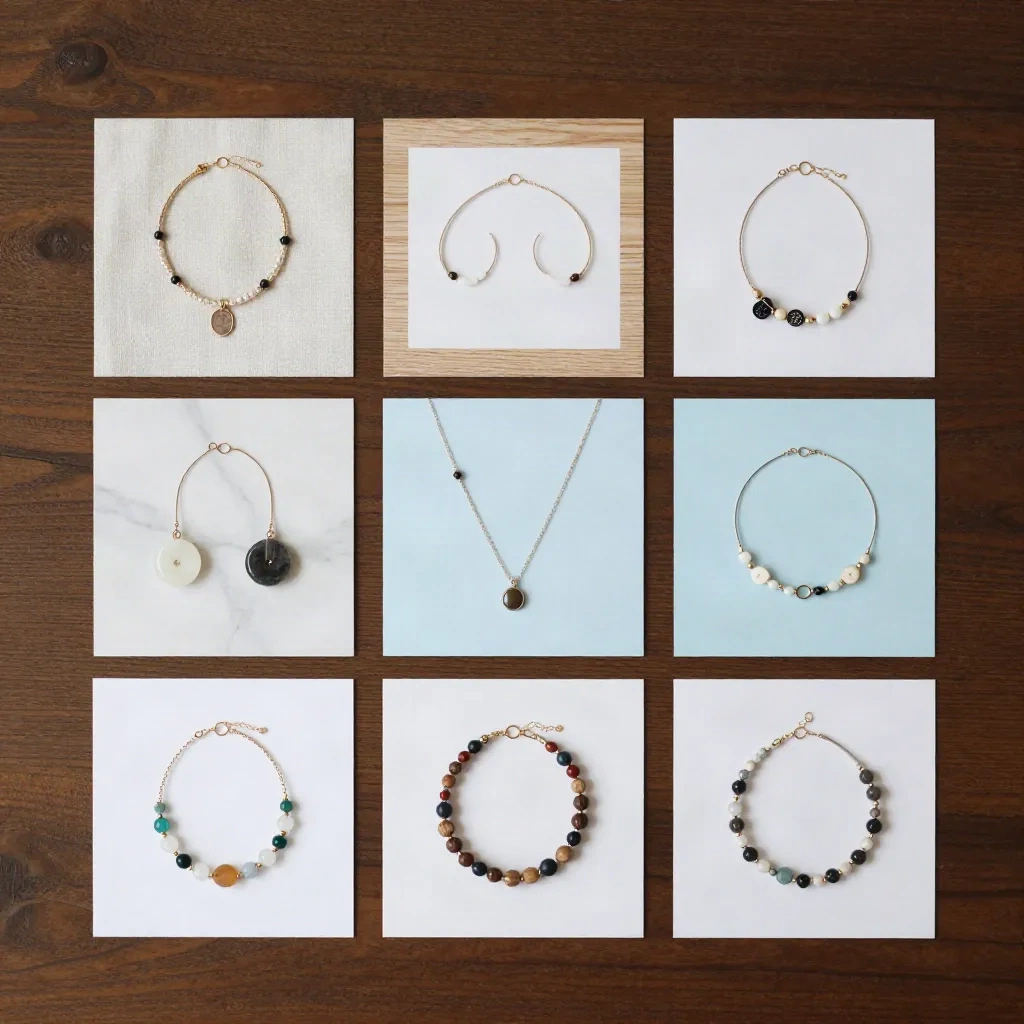
上のグリッドには6種類の面がありますが、光の向き、柔らかさ、影のスタイルは1つに揃えてあります。真似すべきはこの部分です。背景は12種類ではなく、2〜3種類に絞ってください。光の向きと影の柔らかさを書き留め、使ったプロンプトやシーン設定を、一字一句同じ文面で毎回再利用してください。
商品ラインがモデルやセット、ライフスタイルのシーンにまで広がるなら、1枚ずつ背景を差し替えるより、AI商品撮影の専用プラットフォームのほうが適しています。Klaynは、まさにそのような用途のために作られています。同じセットと演出を、コレクション全体に一貫して適用できます。
EtsyやShopifyで数十件の商品を扱う一般的な販売者なら、より安価な方法は、背景ツールと文章で書いたスタイルルールの組み合わせです。まずはそこから始めてください。カタログが数百SKUを超えたとき、またはモデルを画面に入れる必要が出たときに、スタジオ型のプラットフォームへの移行を検討してください。
背景を変えないほうがよい場合は?
背景を変えないほうがよい写真もあります。次のような場合、差し替えは間違った選択です。
元の光そのものが売りの要素になっている。 暗い部屋で撮ったキャンドルの写真が持つ灯りは、どの新しい背景でも正直に再現できません。
光を反射する、または透明な商品。 クロム、ガラス、透明なパッケージは周囲を映し込みます。周囲を差し替えると、反射が合わなくなります。切り抜きが完璧でも、この方法が最も苦手とするケースです。
サイズが買い手にとって重要。 ラグ、ランプ、家具は、大きさを示す実際の部屋が必要です。ありふれた背景では大きさが分からず、信頼を損ねます。
真正性を売りにしているEtsyのハンドメイドショップ。 背景が綺麗すぎると、手作りの約束が薄れることがあります。現実の、少し不完全な雰囲気のカットを1枚は残してください。
判断の基準は一つです。新しい背景は、商品をより分かりやすくするのか、それとも見た目を良くするだけなのか。最初に来る役割になっている場合にのみ、差し替えを残してください。
まず何をすべきか?
手元にある写真を1枚選んでください。5つの手順を実行し、結果を原寸で元の写真と比べます。ほかの何よりも先に、縁、影、色を確認してください。3つすべてが自然なら、残りの写真にも広げてください。どれか1つでも不自然なら、切り抜きではなく、元の写真のその1点を直してください。
まだ別のツールを買う必要はありません。背景の差し替えが失敗する多くの原因は、弱い元写真か、省いた影にあります。どちらも、ソフトウェアで直せるものではありません。