Riassunto
Questo generatore di prompt IA gratuito crea un prompt strutturato per immagini partendo da sei scelte: soggetto, ambientazione, stile, luce, obiettivo e atmosfera. Scrive anche istruzioni di modifica per le foto che hai già e produce testo semplice, formato Midjourney o Stable Diffusion. Usa template nel browser, senza chiamate all'IA, senza registrazione e senza salvare il testo. Cambia un campo alla volta e confronta i risultati.
Generatore di prompt IA: crea un prompt fotografico chiaro in pochi secondi
Scegli un soggetto, uno stile, una luce e un obiettivo. Ottieni un prompt strutturato per nuove immagini o modifiche di foto, nei formati Midjourney e Stable Diffusion. Funziona nel browser, senza chiamate all'IA e senza registrazione.
Cosa fa il generatore con le tue scelte
Segue un'anatomia fissa
La maggior parte dei prompt per immagini che funzionano bene nomina le stesse sei cose: soggetto, ambientazione, stile, luce, obiettivo e atmosfera. Il generatore le mette in quest'ordine, con il soggetto per primo, così il modello pesa per prima la cosa che ti interessa di più.
Le parole della fotocamera vengono dall'ottica reale
Un 24mm significa un campo ampio con profondità di campo elevata. Un 85mm a f/1.8 significa un ritratto stretto con lo sfondo sfocato. Queste espressioni descrivono come appare una vera fotografia, ed è per questo che i modelli rispondono bene.
È un template, non un'ipotesi
Non c'è un modello nascosto. Ogni menu a tendina corrisponde a una frase scritta, e lo strumento ti dice cosa manca. Puoi leggere ogni regola nel risultato, il che rende facile impararle e copiarle nella tua libreria di prompt.
Dalla casella vuota a un prompt utilizzabile in quattro passaggi
-
1
Scegli crea o modifica
Crea scrive un prompt per una nuova immagine. Modifica scrive un'istruzione per una foto che hai già, con un campo da mantenere e uno da cambiare.
-
2
Scrivi un soggetto concreto
Evita aggettivi come bello o incredibile. Nomina un materiale, un colore o un numero: una sneaker rossa in pelle, due ciotole in ceramica, una donna con un cappotto verde.
-
3
Imposta stile e luce
La luce cambia un risultato più di qualsiasi altra parola. Se un render sembra piatto, cambia prima l'illuminazione e solo dopo il resto.
-
4
Copia, genera, poi cambia un campo
In pratica una variazione richiede circa un minuto. Cambia un solo menu tra un tentativo e l'altro, altrimenti non puoi capire quale parola ha fatto la differenza.
La luce è il primo elemento da testare
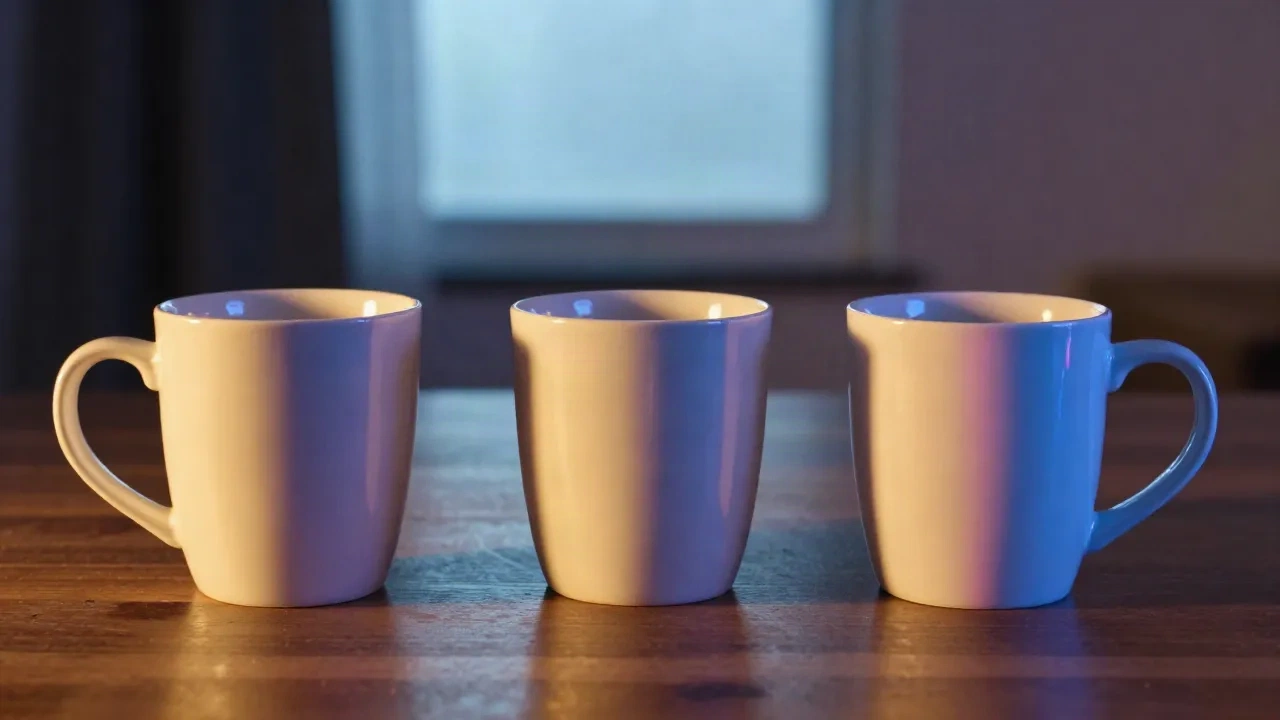
La stessa tazza può sembrare uno scatto da catalogo, una scena di cucina accogliente o una strada di notte, e l'unica differenza è la frase sulla luce. Per questo il generatore tiene la luce come campo a sé. Se stai costruendo un feed o un set di prodotti, fissa il soggetto e lo stile, poi testa tre opzioni di luce una accanto all'altra prima di sceglierne una.
- Funziona meglio con un soggetto singolo e concreto
- Utile per costruire una libreria di prompt riutilizzabile per un feed o un negozio
- La modalità modifica aiuta quando un modello continua a cambiare il volto o il prodotto
- Non giudica il risultato: non vede la tua immagine, quindi confronti tu stesso gli output
Cosa non può fare un generatore di prompt
Non può garantire un risultato
I modelli sono diversi e lo stesso prompt può dare un'immagine diversa a ogni esecuzione. Tratta l'output come una prima bozza pulita, poi itera.
Non può vedere la tua foto
La modalità modifica scrive l'istruzione, ma non analizza la tua immagine. Se il modello cambia l'area sbagliata, nomina quell'area in modo più preciso nel campo da mantenere.
È generico per scelta
Le espressioni si adattano alla maggior parte dei modelli generici. Uno strumento con una sintassi specializzata, come i token ponderati, richiederà una messa a punto manuale.
Domande su questo generatore di prompt IA
Questo generatore di prompt IA è gratuito?
Il generatore chiama un modello IA per scrivere il prompt?
Funzionerà con Midjourney, Stable Diffusion, Flux o con gli strumenti immagine di ChatGPT?
A cosa serve la modalità modifica?
Perché l'opzione obiettivo scompare per alcuni stili?
Il mio testo viene salvato o inviato da qualche parte?
Come ottengo un prompt che funziona sulla mia foto, non su una nuova immagine?
Preferisci saltare il prompt e trasformare direttamente la foto?
Photo Spells applica con un clic degli incantesimi come i cambi di stagione o gli stili sulla tua foto, così non devi scrivere alcun prompt.