Riassunto
Aumenta la nitidezza foto online con questo nitidificatore gratis. Carica una foto nel tuo browser, regola intensità, radius e soglia con tre cursori, confronta il prima e dopo con uno slider. È una maschera di contrasto classica: trova i bordi sfumando, poi li amplifica. Nessun upload, nessuna registrazione.
Nitidificatore Foto: Correggi Foto Sfocate Online
Come aumentare nitidezza foto online: carica una foto, regola tre cursori e vedi il confronto prima e dopo in tempo reale. Gira nel tuo dispositivo, quindi nulla viene caricato. È una maschera di contrasto classica, non un modello generativo.
Cosa fanno davvero i tre cursori
Intensità è quanto i bordi vengono spinti
Lo strumento sfuma una copia della tua foto, la sottrae dall'originale per trovare i bordi, quindi aggiunge un multiplo di quella differenza. Intensità è il multiplo. Al 100% aggiungi i dettagli dei bordi una volta, al 200% due volte. Oltre il 200% la maggior parte delle foto inizia a sembrare croccante.
Radius decide quanto è ampia l'amplificazione dei bordi
Radius è la dimensione della sfumatura, in pixel della foto che hai caricato. Un radius piccolo, intorno a 0,8-1,5 px, stringe i dettagli fini come tessuto e testo. Un radius grande aggiunge impatto alle forme più grandi ma disegna aloni visibili intorno ai contorni ad alto contrasto.
Soglia protegge aree piatte e grana
Le differenze più piccole della soglia vengono ignorate. Impostala a 0 e ogni briciola di rumore viene nitidificata insieme ai bordi. Impostala a 3 o 4 e cieli limpidi, pelle e sfondi da studio rimangono lisci mentre i veri bordi si nitidificano.
Come nitidificare una foto in quattro mosse
-
1
Carica una foto o il campione
Scegli un JPG, PNG o WebP dal tuo dispositivo, o fai clic sul campione, una scena di prova volutamente sfocata. Il file rimane nel tuo browser.
-
2
Scegli un punto di partenza
Web e social è adatto per i post del feed. Scheda prodotto è più deciso. Salvataggio morbido è il massimo, e mostrerà aloni sulla maggior parte delle foto.
-
3
Confronta a dimensione completa
Trascina il divisore, quindi ingrandisci il tuo browser al 100% e guarda i bordi. Contorni luminosi intorno a forme scure significano che l'intensità o il radius sono troppo alti.
-
4
Scarica nel formato giusto
PNG mantiene ogni pixel. JPEG e WebP forniscono file più piccoli per il caricamento web. Nitidifica dopo il ritaglio e il ridimensionamento, non prima.
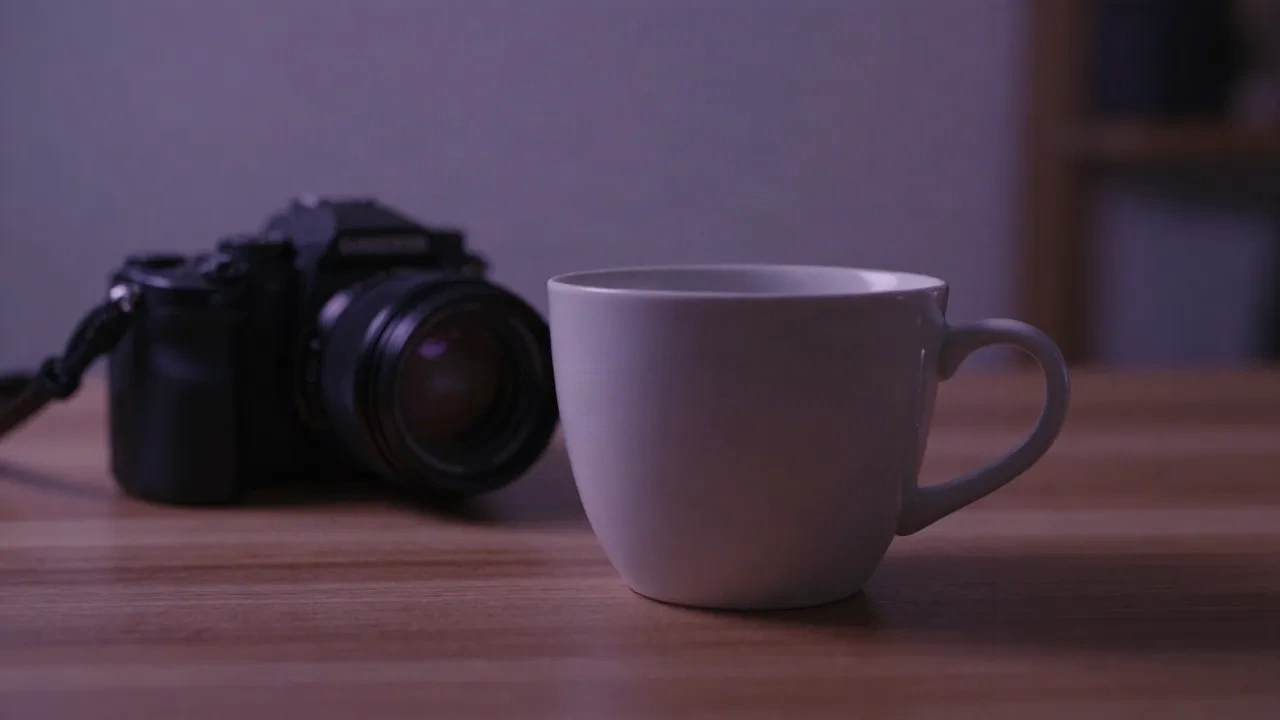
Uno scatto morbido di una tazza è correggibile. Una messa a fuoco mancata no.
La nitidezza funziona meglio su foto quasi perfette: uno scatto di prodotto ridimensionato per un annuncio, una foto da telefono con un tocco di morbidezza, un export che ha perso il morso dopo la compressione. In questi casi i bordi sono ancora nel file e il filtro deve solo farli leggere. Il risultato è una foto che sopravvive allo scorrimento. Non può riparare una foto dove la messa a fuoco ha colpito il piano sbagliato, o dove il soggetto si è mosso. La tazza sopra è morbida perché l'obiettivo ha messo a fuoco altrove. Nessun cursore lo riporta indietro, e spingere duramente produce solo un bagliore intorno ad ogni bordo.
- Funziona su: morbidezza leggera, immagini ridimensionate, export compresse
- Fifty-fifty: foto scure rumorose, aumenta prima la soglia
- Non funziona su: messa a fuoco mancata, sfocatura da movimento, artefatti JPEG pesanti
Domande che le persone si pongono prima di nitidificare
Is this AI image sharpener really AI?
Is my photo uploaded anywhere?
Is it free, and are there limits?
Can it fix a photo that is properly out of focus or has motion blur?
Which settings should I use for a product listing?
What does the edge score mean?
Why does sharpening make noise and grain worse?
Does it change the colors of my photo?
Hai bisogno di più che nitidezza per le tue foto?
Photo Spells applica trasformazioni con un clic a una foto: scambi di stagione, cambi di stile, cambi di scena. Inizia gratis con 10 incantesimi al mese.