Cambiare sfondo foto: il metodo che non sembra incollato
Riassunto
Per cambiare sfondo foto in modo credibile servono tre operazioni: ritagliare il soggetto, sostituire il fondale e integrare luce, bordo e ombra. Il ritaglio è rapido con qualsiasi strumento AI, l'integrazione richiede qualche minuto in più. Controlla alone, ombra e temperatura colore su fondali chiari e scuri. Amazon vuole uno sfondo bianco puro, Etsy vuole il prodotto reale. Se la luce o la trasparenza sono il punto di forza, lascia la foto com'è.

Per cambiare sfondo foto in modo che il risultato regga, ritaglia il soggetto, posizionalo su un nuovo fondale, poi allinea luce, bordo e ombra. Molte guide si fermano al primo passo, ed è per questo che il risultato sembra incollato. Il ritaglio richiede pochi secondi con qualsiasi strumento AI. La parte credibile richiede qualche minuto in più. Questa guida spiega l'ordine che funziona, i tre segnali che tradiscono un falso e i casi in cui sostituire lo sfondo è la mossa sbagliata.
Dentro questa operazione si nascondono tre compiti diversi. Separali e smetterai di dare la colpa allo strumento per il passaggio sbagliato.
Selezione. Lo strumento decide cosa è soggetto e cosa è sfondo. L'AI moderna gestisce da sola una tazza su un tavolo. Fatica con capelli, pelo, maglieria, vetro e tutto ciò che è traslucido.
Sostituzione. Un nuovo fondale va dietro al soggetto. Può essere un colore piatto, una foto oppure una scena generata da un testo.
Integrazione. Soggetto e fondale devono concordare su direzione della luce, temperatura colore, morbidezza del bordo e ombra. È il passaggio che separa una foto che passa senza domande da una che viene scrollata via.
I cambia-sfondo gratuiti di Canva, Adobe Express o Picsart coprono bene le prime due operazioni. Sull'integrazione si differenziano, ed è lì che va il tuo tempo.
Quale metodo scegliere per la tua foto?
La domanda utile non è "qual è lo strumento migliore". È "quanto è complicato il mio soggetto e quante foto ho". Ecco la suddivisione che useremmo.
Un ritratto singolo, una tantum, con capelli nell'inquadratura: selezione manuale in Photoshop, oppure ritaglio AI più una correzione a mano del bordo. Metti in conto da 5 a 15 minuti.
Prodotto con bordi netti (tazza, bottiglia, scatola): ritaglio AI più un fondale generato. Meno di un minuto.
Da 20 a 200 scatti di prodotto, stesso look: uno strumento in batch con una scena salvata. Pochi secondi a scatto dopo la configurazione.
Soggetti morbidi, sfumati o in vetro: ritaglio, rifinitura dei bordi, poi verifica su uno sfondo scuro e uno chiaro. Da 3 a 8 minuti.
Un ritagliatore come Photoroom è pensato per la seconda e la terza riga. Gli strumenti di selezione di Photoshop si ripagano nella prima e nella quarta.
Evita la strada manuale se hai un catalogo. Quaranta foto a dieci minuti l'una fanno quasi sette ore, e nessun feed vale tanto tempo.
Come cambiare sfondo a una foto in cinque passaggi?
Questa sequenza funziona in qualsiasi editor. Cambiano i nomi degli strumenti, non l'ordine.
Parti dalla fonte migliore che hai. Una foto nitida scattata con luce uniforme batte una foto recuperata. Se l'originale ha un'ombra netta di finestra sul soggetto, nessun fondale la nasconderà.
Ritaglia il soggetto e controlla il bordo al 200%. Ingrandisci prima di andare avanti. Aloni, ciuffi mancanti e angoli mangiucchiati costano poco da correggere ora e molto dopo.
Scegli un fondale che rispetti la luce originale. Se il soggetto è illuminato da sinistra, la nuova scena deve essere illuminata da sinistra. Generi il fondale da un prompt? Scrivi la direzione della luce nel prompt: "luce morbida da finestra a sinistra".
Posiziona il soggetto e ricostruisci l'ombra di contatto. Un oggetto deve poggiare su qualcosa. Un'ombra morbida che si allontana dalla fonte di luce, più scura dove l'oggetto tocca la superficie, è ciò che lo fa sembrare appoggiato davvero.
Allinea colore e grana. Scalda il soggetto se la nuova scena è calda. Aggiungi un velo della stessa grana a entrambi i livelli, così sembrano scattati con la stessa lente.
Il passaggio 3 è dove la generazione AI si guadagna il suo posto. Costruisce una scena attorno al tuo soggetto invece di incollarlo su una foto stock piatta, quindi la luce spesso concorda già dall'inizio. In pratica, un fondale generato ha bisogno di uno o due tentativi prima che la direzione della luce sia quella giusta. Conviene annotare subito il tentativo che funziona, perché ti servirà di nuovo.
Perché il tuo sfondo sostituito sembra falso?
Tre segnali ricorrono sempre. Imparali e li riconoscerai nel tuo lavoro prima che se ne accorga qualcun altro.
L'alone
Una sottile linea chiara o scura lungo il bordo del soggetto. Sono pixel residui dello sfondo originale, e compaiono nel momento in cui il nuovo fondale ha una luminosità diversa. Il caso classico è una maglia scura ritagliata da un muro bianco e messa su una scena scura.
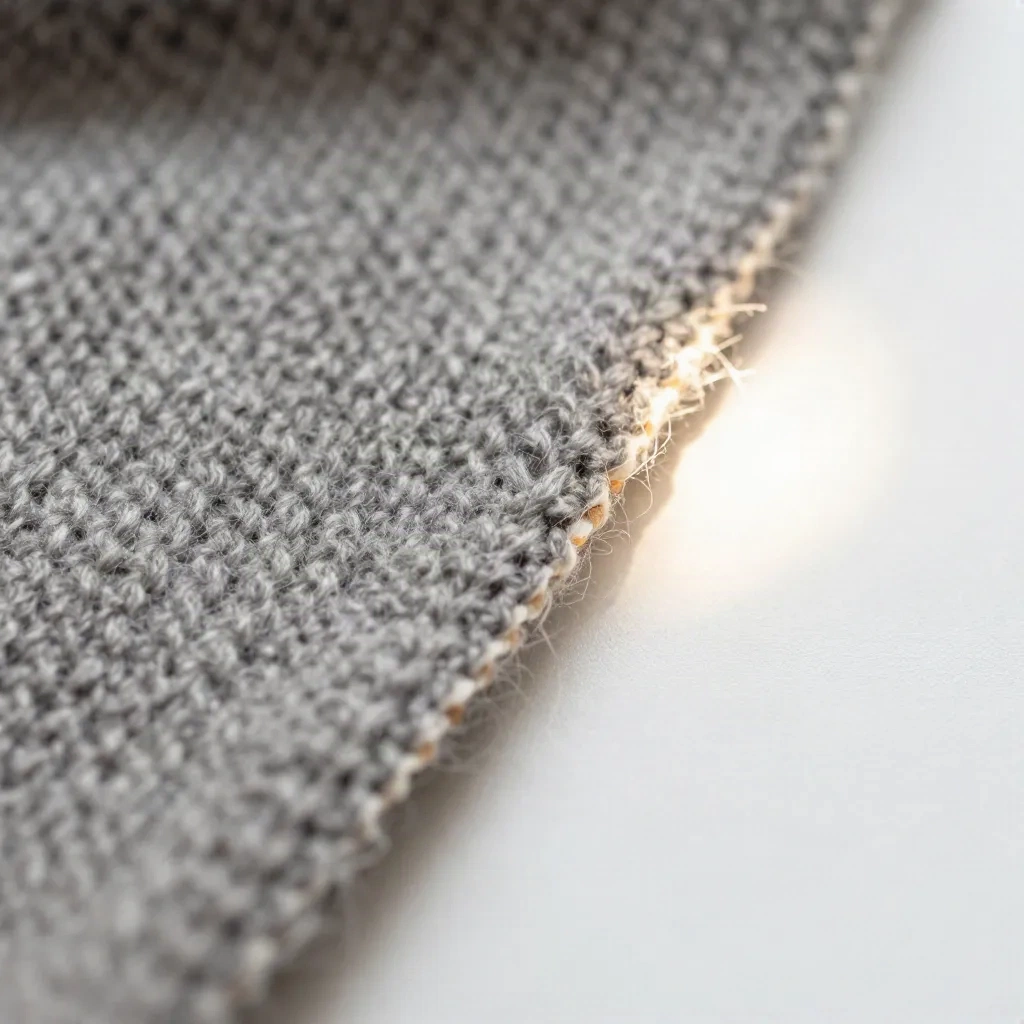
La correzione: riduci la selezione di uno o due pixel, sfumala di circa un pixel, oppure fai un passaggio di pulizia dei bordi. Testa sempre il ritaglio su un fondale chiaro e su uno scuro. Se regge su entrambi, regge ovunque.
L'oggetto che galleggia
Nessuna ombra, oppure un'ombra che punta nella direzione sbagliata. È il guasto più comune nelle foto prodotto generate con l'AI, perché molti strumenti creano un'ombra plausibile senza verificare da dove arriva davvero la luce. Se le luci sul soggetto sono a sinistra, l'ombra va a destra. Controllalo ogni volta.
La temperatura che non torna
Un soggetto da studio freddo e azzurrato su uno sfondo caldo da ora dorata. Il tuo occhio lo percepisce in un quarto di secondo anche se non sai dire perché. Sposta il soggetto verso la scena, non viceversa, perché di solito hai più margine su un singolo ritaglio che su uno sfondo intero.
L'AI può generare tutto il nuovo sfondo al posto tuo?
Sì, ed è la strada più rapida quando non hai in mente un fondale preciso. Descrivi la scena, lo strumento la costruisce attorno al soggetto e la luce diventa parte del risultato invece di essere un ripensamento.
Questo è esattamente il lavoro per cui è pensato lo sort Scene Shift su photospells.com: gli dai il soggetto e una descrizione della scena, e sostituisce il fondale mantenendo forma e logica di luce del soggetto. Funziona meglio su oggetti con bordi chiari e una luce dominante. Fatica con il vetro e con soggetti molto movimentati o a motivi, dove un rapido controllo manuale dei bordi conviene comunque.
I prompt che funzionano sono precisi su tre cose: la superficie ("tavolo di rovere chiaro"), la luce ("luce diurna morbida da una finestra a sinistra") e la profondità ("profondità di campo ridotta, sfondo fuori fuoco"). I prompt che falliscono dicono "bella cucina". Il modello riempie quel vuoto con la cucina media che ha visto più spesso, e il tuo prodotto inizia a sembrare quello di tutti.

Per chi vuole un controllo fine invece di un risultato con un clic, Generative Fill e gli strumenti di selezione di Photoshop restano l'opzione più precisa. Sono anche la più lenta.
Il compromesso onesto: Photoshop offre il controllo più fine e costa più tempo. Uno sort con un clic offre velocità e un risultato abbastanza buono per social e web. Se devi stampare un poster, dedica il tempo in più. Se pubblichi su un feed, probabilmente no.
Cosa richiedono davvero Amazon, Etsy e Shopify?
Le regole cambiano da piattaforma a piattaforma, e confonderle è il modo più rapido per far segnalare un annuncio.
Amazon chiede uno sfondo bianco puro (RGB 255, 255, 255) sulle immagini principali, con il prodotto che occupa circa l'85% dell'inquadratura, secondo questa sintesi delle regole per i marketplace. Un bianco sporco può far scattare un controllo automatico anche quando a schermo sembra bianco. Etsy è più flessibile sul colore di sfondo, ma pretende che si veda l'oggetto che l'acquirente riceverà, come spiegano le linee guida di Etsy sulle immagini. Shopify non ha una regola fissa, quindi l'elemento da ottimizzare è la coerenza.
Un altro numero utile: un sondaggio di Stylitics citato da Shopify rileva che il 71% degli acquirenti non riesce a distinguere in modo affidabile le foto prodotto generate dall'AI da quelle tradizionali. A loro interessa che il prodotto sia accurato. La lezione è semplice: cambia lo sfondo, mai il prodotto. Non lasciare che uno strumento ridisegni il tuo logo, il testo dell'etichetta o la trama del tessuto.
Non sei sicuro di come dovrebbe apparire ogni negozio prima di iniziare a fotografare? Un builder di negozi online ospitato, con spazi per le immagini già previsti, prende la decisione al posto tuo, e WiziShop è un esempio se parti da zero.
Come mantenere 50 foto dello stesso negozio?
Le foto singole sono un problema di mestiere. I cataloghi sono un problema di coerenza, ed è la coerenza che il cliente nota quando arriva sul negozio.
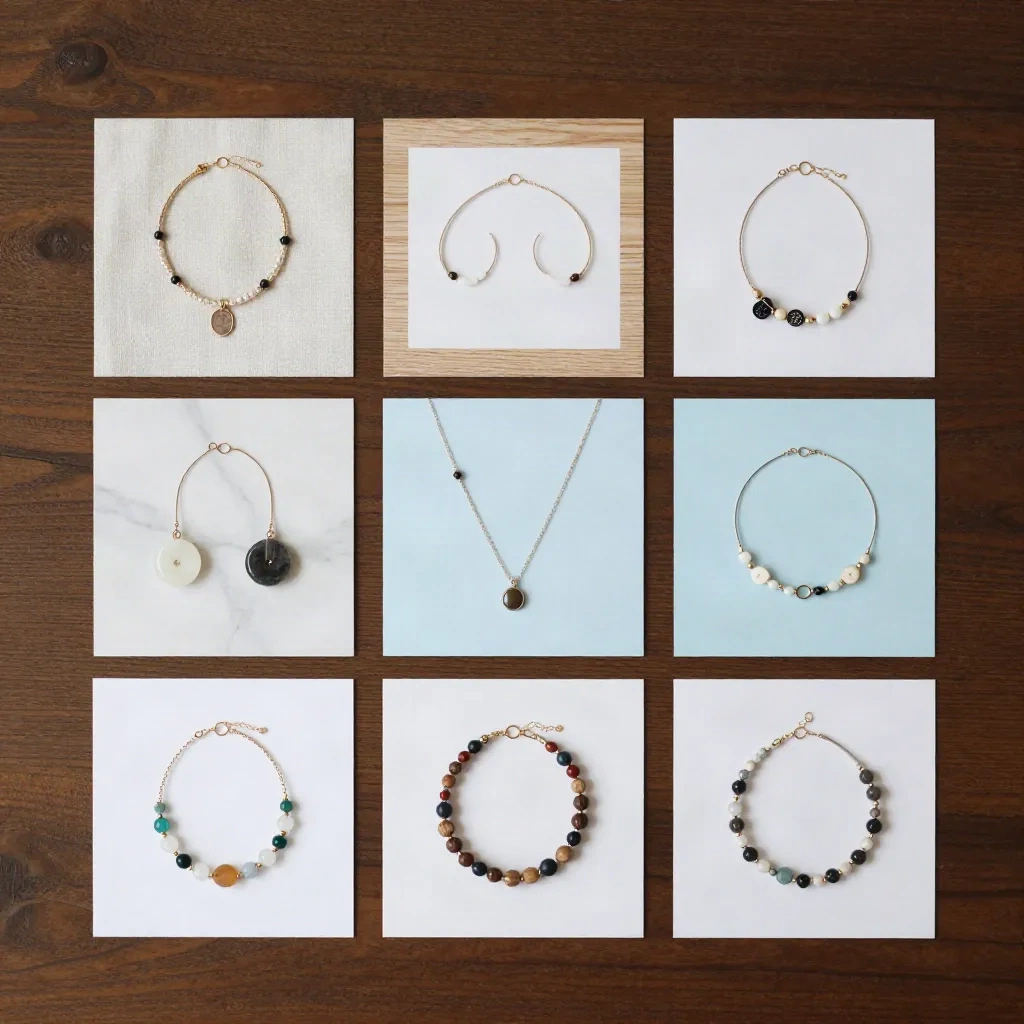
La griglia qui sopra ha sei superfici diverse, ma una sola direzione di luce, una sola morbidezza e un solo stile di ombra. È questo che conviene copiare. Scegli due o tre fondali, non dodici. Annota la direzione della luce e la morbidezza dell'ombra. Salva il prompt o l'impostazione di scena e riusalo parola per parola.
Quando il lavoro cresce fino a una linea di prodotti completa, con modelli, set e scene di lifestyle, una piattaforma dedicata alla fotografia di prodotto con AI ha più senso di un cambio di sfondo per ogni scatto. Klayn è costruita proprio per questo: applica gli stessi set e la stessa direzione a un'intera collezione.
Per il venditore Etsy o Shopify medio con qualche decina di inserzioni, la strada più economica è uno strumento per lo sfondo più una regola di stile scritta. Parti da lì. Passa a una piattaforma in stile studio quando il catalogo supera un paio di centinaia di SKU o quando ti servono persone nell'inquadratura.
Quando non conviene cambiare lo sfondo?
Alcune foto è meglio lasciarle com'erano. Sostituire lo sfondo è la mossa sbagliata in questi casi:
La luce originale è il punto di forza. Una candela fotografata in una stanza buia ha un bagliore che nessun nuovo fondale riprodurrà in modo onesto.
Prodotti riflettenti o trasparenti. Cromo, vetro e confezioni trasparenti riprendono l'ambiente circostante. Se sostituisci l'ambiente, i riflessi non tornano più. È il punto in cui il metodo fatica di più, anche con un ritaglio ben fatto.
La scala conta per chi compra. Un tappeto, una lampada o un mobile hanno bisogno di una stanza vera come riferimento. Un fondale generico nasconde le dimensioni e ti costa fiducia.
Negozi handmade su Etsy costruiti sull'autenticità. Uno sfondo troppo pulito può smentire la promessa del fatto a mano. Tieni almeno uno scatto di contesto reale e imperfetto nel set dell'inserzione.
La domanda che decide è questa: il nuovo sfondo rende il prodotto più facile da capire, o solo più bello? Mantieni la sostituzione solo quando è la prima delle due cose.
Da dove iniziare?
Prendi una foto che hai già. Esegui i cinque passaggi. Confronta il risultato con l'originale a grandezza piena e controlla prima di tutto bordo, ombra e colore. Se tutti e tre reggono, applica il metodo al resto del set. Se ne fallisce uno, correggi quel singolo problema nella foto di partenza invece che nel ritaglio.
Non comprare un altro strumento prima di averlo fatto. La maggior parte delle sostituzioni di sfondo fallite nasce da una foto di partenza debole o da un'ombra saltata, e nessuno dei due ha una soluzione software.