Summary
Pemberi tajam gambar AI gratis ini mempertajam foto buram langsung di browser Anda, tanpa unggah dan tanpa daftar. Menggunakan unsharp mask klasik: menemukan tepi dengan mengaburkan salinan gambar Anda, lalu memperkuat dengan tiga slider—jumlah, radius, dan ambang batas. Slider sebelum dan sesudah, skor tepi, dan peringatan clipping menunjukkan apakah Anda sudah berlebihan. Mempertajam foto yang sedikit buram, bukan fokus yang terlewat.
Mempertajam Gambar Online: Perbaiki Foto Buram Gratis di Browser
Pertajamkan gambar online: muat foto, seret tiga slider, dan lihat hasil langsung sebelum dan sesudah. Berjalan di perangkat Anda, tidak ada yang diunggah. Label jujur: ini adalah unsharp mask klasik, bukan generatif AI.
Apa yang sebenarnya dilakukan tiga slider
Jumlah adalah berapa keras tepi didorong
Alat mengaburkan salinan foto Anda, menguranginya dari asli untuk menemukan tepi, dan menambahkan kelipatan perbedaan itu kembali. Jumlah adalah kelipatannya. Pada 100% Anda menambahkan detail tepi sekali, pada 200% dua kali. Di atas sekitar 200% sebagian besar foto mulai terlihat rapuh.
Radius menentukan seberapa lebar peningkatan tepi
Radius adalah ukuran blur, dalam piksel foto yang Anda muat. Radius kecil, sekitar 0,8 hingga 1,5 px, mengencangkan detail halus seperti kain dan teks. Radius besar menambah pukulan ke bentuk yang lebih besar tetapi menarik halo terlihat di sekitar garis kontras tinggi.
Ambang batas melindungi area datar dan butir
Perbedaan yang lebih kecil dari ambang batas dibiarkan saja. Atur ke 0 dan setiap spesimen kebisingan diasah bersama tepi. Atur ke 3 atau 4 dan langit bening, kulit, dan latar studio tetap halus sementara tepi nyata masih mengasah.
Cara mempertajam foto dalam empat gerakan
-
1
Muat foto atau sampel
Pilih JPG, PNG, atau WebP dari perangkat Anda, atau klik sampel, adegan uji yang sengaja dikaburkan. File tetap di browser Anda.
-
2
Pilih titik awal
Web dan media sosial cocok untuk gambar umpan. Daftar produk lebih kokoh. Penyelamatan fokus lembut adalah batas, dan itu akan menunjukkan halo pada sebagian besar foto.
-
3
Bandingkan dengan ukuran penuh
Seret pembagi, lalu perbesar browser Anda ke 100% dan lihat tepinya. Garis luar cerah di sekitar bentuk gelap berarti jumlah atau radiusnya terlalu tinggi.
-
4
Unduh dalam format yang tepat
PNG menyimpan setiap piksel. JPEG dan WebP memberikan file yang lebih kecil untuk unggah web. Pertajamkan setelah memotong dan mengubah ukuran, bukan sebelumnya.
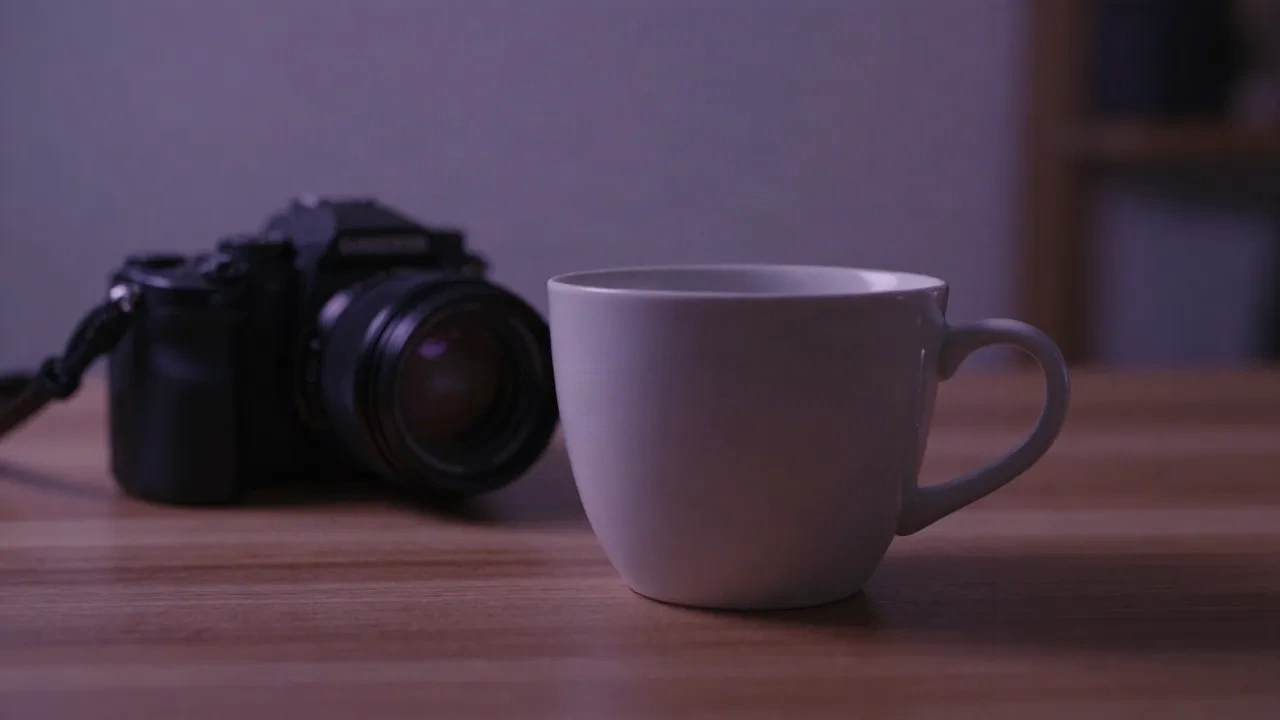
Bidikan gelas lembut dapat diperbaiki. Fokus yang terlewat tidak.
Penajaman bekerja terbaik pada foto yang hampir benar: bidikan produk diubah ukurannya untuk daftar, foto ponsel dengan sentuhan kelembutan, ekspor yang kehilangan gigitan setelah kompresi. Dalam kasus ini tepi masih ada dalam file dan filter hanya perlu membuatnya membaca. Hasilnya adalah foto yang bertahan gulir. Tidak dapat memperbaiki foto di mana fokus mendarat di bidang yang salah, atau di mana subjek bergerak. Gelas di atas lembut karena lensa fokus di tempat lain. Tidak ada slider yang membawa itu kembali, dan mendorong mereka keras hanya menghasilkan cahaya di sekitar setiap tepi.
- Bekerja pada: kelembutan ringan, gambar diubah ukurannya, ekspor terkompresi
- Koin flip: foto cahaya rendah berisik, naikkan ambang batas terlebih dahulu
- Tidak bekerja pada: fokus terlewat, blur gerakan, artefak JPEG berat
Pertanyaan yang ditanyakan orang sebelum menajamkan
Apakah pemberi tajam gambar AI ini benar-benar AI?
Apakah foto saya diunggah ke mana saja?
Apakah gratis, dan apakah ada batasan?
Dapatkah memperbaiki foto yang benar-benar out of focus atau memiliki motion blur?
Pengaturan mana yang harus saya gunakan untuk daftar produk?
Skor tepi berarti apa?
Mengapa penajaman membuat kebisingan dan butir lebih buruk?
Apakah mengubah warna foto saya?
Butuh lebih dari sekadar penajaman di foto Anda?
Photo Spells menerapkan transformasi sekali klik ke foto: swap musiman, perubahan gaya, pergeseran adegan. Mulai gratis dengan 10 mantra sebulan.