Résumé
Ce générateur de prompt IA gratuit construit un prompt d’image structuré à partir de six choix : sujet, décor, rendu, lumière, objectif et ambiance. Il rédige aussi des instructions de modification pour vos photos existantes, et produit un résultat en texte brut, au format Midjourney ou Stable Diffusion. Il s’appuie sur des modèles dans votre navigateur, sans appel à une IA, sans inscription et sans stockage de votre texte. Changez un seul champ à la fois et comparez les résultats.
Générateur de prompt IA : créez un prompt photo clair en quelques secondes
Choisissez un sujet, un rendu, une lumière et un objectif. Obtenez un prompt structuré pour de nouvelles images ou pour la retouche de vos photos, avec les formats Midjourney et Stable Diffusion. L’outil fonctionne dans votre navigateur, sans appel à une IA et sans inscription.
Ce que fait le générateur avec vos choix
Il suit une structure fixe
La plupart des prompts d’image qui fonctionnent bien citent les mêmes six éléments : sujet, décor, rendu, lumière, objectif et ambiance. Le générateur les place dans cet ordre, sujet en premier, pour que le modèle accorde le plus de poids à ce qui compte le plus pour vous.
Les termes photo viennent de l’optique réelle
Un objectif de 24 mm donne une vue large avec une grande profondeur de champ. Un 85 mm à f/1.8 donne un portrait serré avec un arrière-plan flou. Ces formulations décrivent l’aspect réel d’une photo, c’est pourquoi les modèles y répondent bien.
Ce sont des modèles, pas des suppositions
Il n’y a aucun modèle caché. Chaque liste déroulante correspond à une formulation écrite, et l’outil indique ce qui manque. Vous pouvez lire chaque règle dans le résultat, ce qui permet de l’apprendre et de la copier dans votre propre bibliothèque de prompts.
De la case vide au prompt utilisable en quatre étapes
-
1
Choisissez créer ou modifier
Créer écrit un prompt pour une nouvelle image. Modifier écrit une instruction pour une photo que vous avez déjà, avec un champ à conserver et un champ à modifier.
-
2
Écrivez un sujet concret
Évitez les adjectifs comme beau ou incroyable. Nommez une matière, une couleur ou une quantité : une basket en cuir rouge, deux bols en céramique, une femme en manteau vert.
-
3
Réglez le rendu et la lumière
La lumière change un résultat plus que n’importe quel autre mot. Si un rendu paraît plat, changez l’éclairage avant de toucher à quoi que ce soit d’autre.
-
4
Copiez, lancez, puis modifiez un seul réglage
En pratique, cela prend environ une minute par variante. Changez une seule liste déroulante entre deux essais, sinon vous ne saurez pas quel mot a fait la différence.
La lumière est le premier réglage à tester
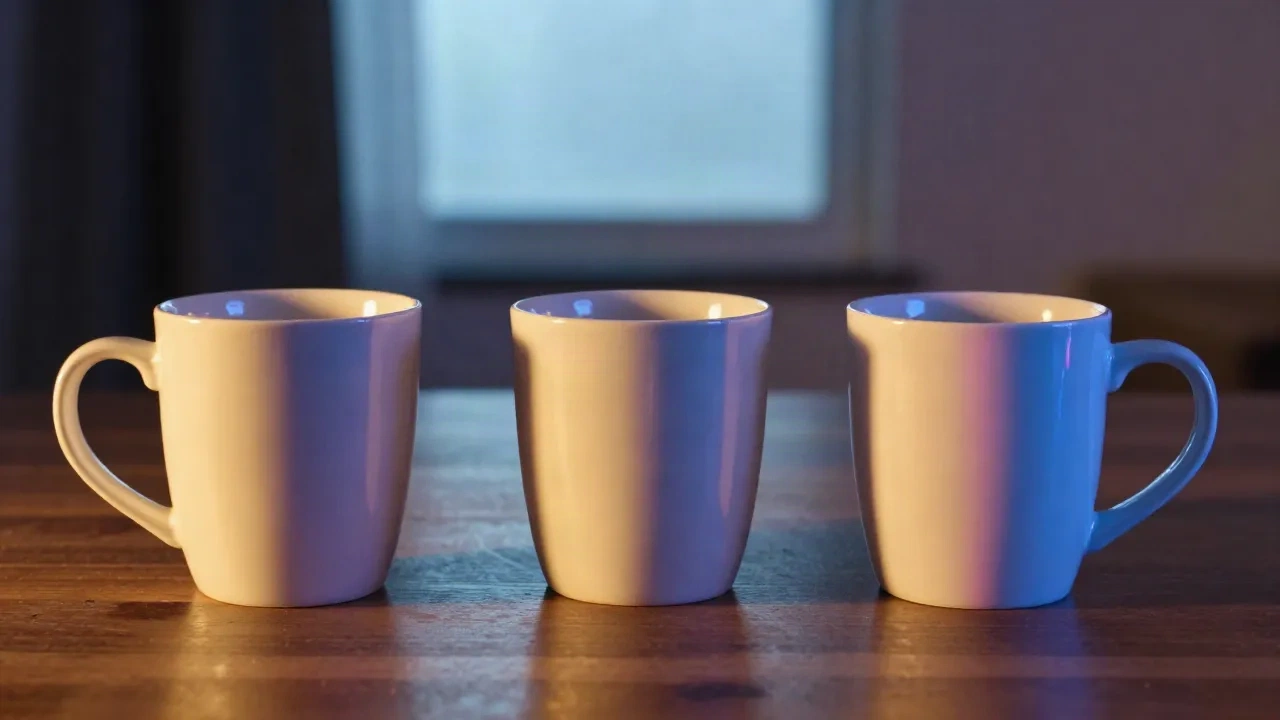
La même tasse peut ressembler à une photo de catalogue, à une scène de cuisine chaleureuse ou à une rue de nuit : seule la formulation de la lumière change. C’est pourquoi le générateur garde la lumière comme champ à part. Si vous construisez un fil ou une gamme de produits, fixez le sujet et le rendu, puis testez trois éclairages côte à côte avant de vous décider.
- Fonctionne au mieux avec un sujet unique et concret
- Utile pour bâtir une bibliothèque de prompts réutilisable pour un fil ou une boutique
- Le mode modification aide quand un modèle continue de changer le visage ou le produit
- Il ne juge pas le résultat : il ne voit pas votre image, vous devez donc comparer les sorties vous-même
Ce qu’un générateur de prompt ne peut pas faire
Il ne peut pas garantir un résultat
Les modèles diffèrent, et le même prompt peut donner une image différente à chaque essai. Considérez le résultat comme un premier jet propre, puis itérez.
Il ne voit pas votre photo
Le mode modification écrit l’instruction, mais n’analyse pas votre image. Si le modèle modifie la mauvaise zone, nommez cette zone plus précisément dans le champ à conserver.
Il est générique par conception
Les formulations conviennent à la plupart des modèles d’image polyvalents. Un outil à syntaxe spécialisée, comme les tokens pondérés, demandera en plus un réglage manuel.
Questions sur ce générateur de prompt IA
Ce générateur de prompt IA est-il gratuit ?
Fait-il appel à un modèle d’IA pour écrire le prompt ?
Fonctionne-t-il avec Midjourney, Stable Diffusion, Flux ou les outils d’image de ChatGPT ?
À quoi sert le mode modification ?
Pourquoi l’option objectif disparaît-elle pour certains rendus ?
Mon texte est-il stocké ou envoyé quelque part ?
Comment obtenir un prompt qui fonctionne sur ma propre photo plutôt que sur une nouvelle image ?
Vous préférez éviter le prompt et transformer directement la photo ?
Photo Spells applique en un clic des effets comme les changements de saison ou de style sur votre propre photo, sans que vous ayez à écrire le moindre prompt.