Résumé
Cet outil gratuit améliore la netteté des photos floues directement dans votre navigateur, sans téléchargement ni inscription. Il utilise un masque flou classique : il trouve les contours en floutant une copie de votre image, puis les rehausse avec trois curseurs : intensité, rayon et seuil. Un curseur de comparaison avant/après, un indice de contours et un avertissement de réduction aident à déterminer si vous avez surcoté l'effet. Il affûte les photos légèrement floues, pas les mises au point manquées.
Améliorer la netteté d'une photo en ligne
Améliorer la netteté d'une photo prend quelques secondes. Chargez, réglez trois curseurs et voyez l'avant et l'après en direct. L'outil fonctionne sur votre appareil, rien n'est téléchargé. C'est un masque flou classique, pas génératif.
Ce que font vraiment les trois curseurs
L'intensité : c'est la force du renforcement des contours
L'outil flou une copie de votre photo, soustrait l'original pour trouver les contours, puis en ajoute un multiple. L'intensité est le multiplicateur. À 100%, vous ajoutez une fois le détail des contours, à 200% deux fois. Au-delà de 200%, la plupart des photos commencent à avoir un look trop croustillant.
Le rayon décide de la largeur du renforcement
Le rayon est la taille du flou, en pixels de la photo chargée. Un petit rayon, autour de 0,8 à 1,5 px, affûte les fins détails comme les tissus et le texte. Un rayon large ajoute du punch aux grandes formes mais crée des halos visibles autour des contours à fort contraste.
Le seuil protège les zones plates et le bruit
Les différences plus petites que le seuil sont laissées intactes. Mettez-le à 0 et chaque grain de bruit est affûté avec les contours. Mettez-le à 3 ou 4 et les ciels clairs, les peaux et les arrière-plans de studio restent lisses tandis que les vrais contours s'affûtent.
Comment affûter une photo en quatre étapes
-
1
Chargez une photo ou l'exemple
Choisissez un JPG, PNG ou WebP de votre appareil, ou cliquez sur l'exemple, une scène de test délibérément floue. Le fichier reste dans votre navigateur.
-
2
Choisissez un point de départ
Web et réseaux sociaux conviennent aux images de fil. Annonce produit est plus ferme. Sauvetage flou est le plafond, et il montrera des halos sur la plupart des photos.
-
3
Comparez à 100%
Glissez le curseur, puis zoomez votre navigateur à 100% et regardez les contours. Des contours clairs autour de formes sombres signifient que l'intensité ou le rayon est trop élevé.
-
4
Téléchargez dans le bon format
PNG garde chaque pixel. JPEG et WebP donnent des fichiers plus légers pour un upload web. Affûtez après recadrage et redimensionnement, pas avant.
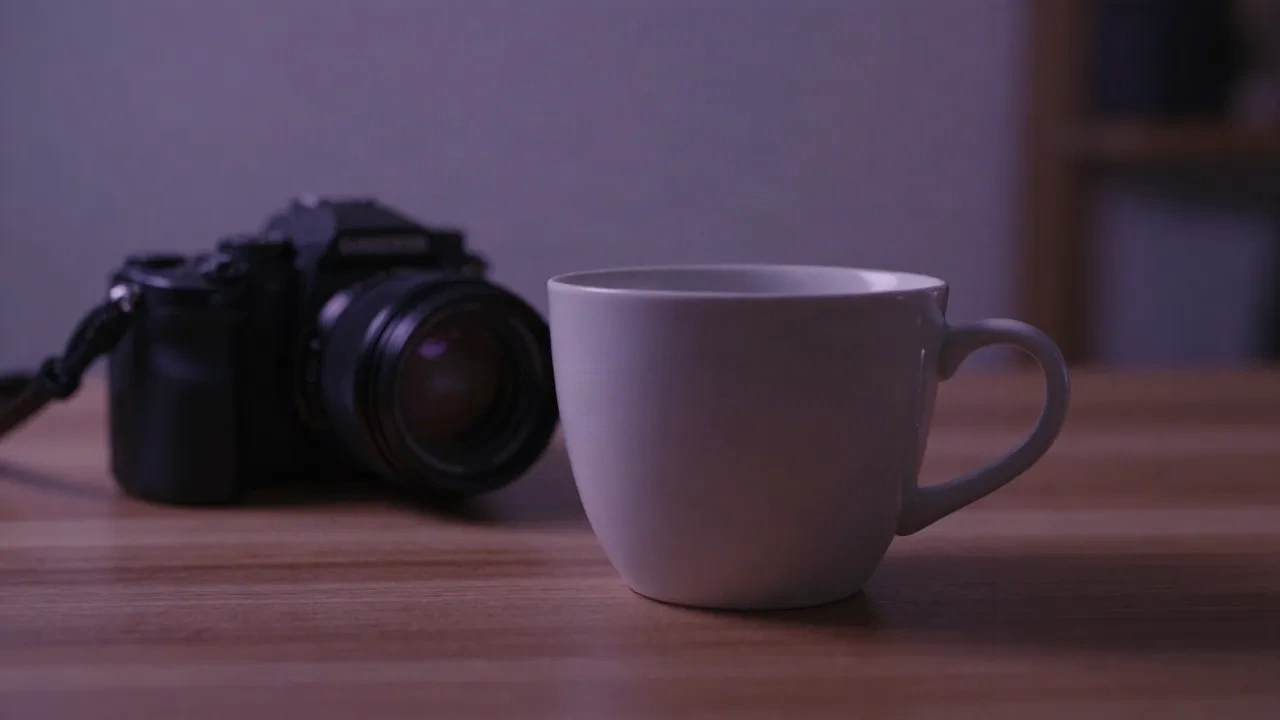
Un mug flou peut être sauvé. Une mise au point manquée ne peut pas.
L'affûtage fonctionne mieux sur les photos presque correctes : une photo de produit redimensionnée pour un annonce, une photo de téléphone avec une touche de flou, un export qui a perdu du mordant après compression. Dans ces cas, les contours sont toujours dans le fichier et le filtre n'a besoin que de les mettre en évidence. Le résultat est une photo qui survit au défilement. Il ne peut pas réparer une photo où la mise au point s'est posée sur le mauvais plan, ou où le sujet a bougé. Le mug ci-dessus est flou parce que l'objectif a focalisé ailleurs. Aucun curseur ne ramène ça, et les pousser fort ne produit qu'une lueur autour de chaque contour.
- Fonctionne sur : flou léger, images redimensionnées, exports compressés
- Pile ou face : photos bruyantes en faible éclairage, augmentez d'abord le seuil
- Ne fonctionne pas sur : mise au point manquée, flou de mouvement, artefacts JPEG lourds
Les questions que les gens posent avant d'affûter
Cet affûteur d'image est-il vraiment de l'IA ?
Ma photo est-elle téléchargée quelque part ?
C'est gratuit, et y a-t-il des limites ?
Peut-il réparer une photo correctement floue ou avec un flou de mouvement ?
Quels réglages dois-je utiliser pour une annonce produit ?
Qu'est-ce que l'indice de contours ?
Pourquoi l'affûtage aggrave-t-il le bruit et le grain ?
Ça change les couleurs de ma photo ?
Besoin de plus que l'affûtage pour vos photos ?
Photo Spells applique des transformations en un clic à une photo : changements de saison, modifications de style, mutations de scène. Commencez gratuitement avec 10 sorts par mois.