Changer le fond d'une photo : 5 étapes qui tiennent
Résumé
Pour changer le fond d'une photo sans effet collé, découpez le sujet, placez-le sur un nouveau décor, puis alignez la lumière, le contour et l'ombre. Trois signes trahissent une fausse retouche : le halo, l'objet flottant et une température de couleur incohérente. Pour un catalogue, gardez deux ou trois décors et une direction de lumière unique. Gardez l'original quand la lumière, le reflet ou la taille du produit font partie de ce qu'on vend.

Voici comment changer le fond d'une photo sans qu'elle ait l'air bricolée : découpez le sujet, placez-le sur un nouveau décor, puis calez la lumière, le contour et l'ombre. La plupart des guides s'arrêtent à la première étape, et c'est pour ça que le résultat ressemble à un collage. Le détourage prend quelques secondes avec n'importe quel outil IA. La partie qui fait illusion demande quelques minutes de plus. Ce guide couvre l'ordre qui fonctionne, les trois signes qui trahissent une fausse retouche, et les cas où changer le fond est le mauvais choix.
Trois tâches se cachent dans cette opération. Si vous les séparez, vous arrêtez d'accuser l'outil pour la mauvaise étape.
Détourage. L'outil décide ce qui est le sujet et ce qui est le fond. L'IA moderne gère une tasse posée sur une table sans aide. Elle peine avec les cheveux, la fourrure, les mailles, le verre et tout ce qui est translucide.
Remplacement. Un nouveau décor se place derrière le sujet. Ce peut être une couleur unie, une photo ou une scène générée à partir d'un texte.
Intégration. Le sujet et le décor doivent s'accorder sur la direction de la lumière, la température des couleurs, la douceur du contour et l'ombre. C'est cette étape qui sépare une photo qui passe sans question d'une photo qu'on fait défiler.
Les changeurs de fond gratuits de Canva, Adobe Express ou Picsart font bien les deux premières tâches. L'intégration est là où ils se distinguent, et c'est là que passe votre temps.
Quelle méthode choisir pour votre photo ?
La question utile n'est pas « quel est le meilleur outil ». C'est « à quel point mon sujet est compliqué, et combien de photos ai-je à traiter ». Voici le découpage que nous utilisons.
Un portrait isolé, avec des cheveux dans le cadre : sélection manuelle dans Photoshop, ou détourage IA suivi d'une retouche des contours à la main. Comptez 5 à 15 minutes.
Un produit aux contours nets (tasse, flacon, boîte) : détourage IA et décor généré. Moins d'une minute.
20 à 200 visuels produit, même style : un outil par lot avec une scène enregistrée. Quelques secondes par photo après le réglage.
Sujets doux, flous ou en verre : détourage, affinage des contours, puis contrôle sur un fond sombre et un fond clair. 3 à 8 minutes.
Un détoureur comme Photoroom est conçu pour les deux dernières lignes. Les outils de sélection de Photoshop se justifient sur la première et la quatrième.
Évitez la voie manuelle dès que vous avez un catalogue. Quarante photos à dix minutes chacune, cela fait presque sept heures, et aucun fil d'actualité ne vaut ça.
Comment changer le fond d'une photo en cinq étapes ?
Cette séquence fonctionne dans n'importe quel éditeur. Les noms des outils changent, l'ordre non.
Partez de la meilleure source disponible. Une photo nette, prise en lumière douce, vaut mieux qu'une photo sauvée à grand renfort de retouches. Si l'original porte une ombre de fenêtre bien dure sur le sujet, aucun fond ne la fera disparaître.
Découpez le sujet et contrôlez le contour à 200 %. Zoomez avant d'aller plus loin. Les halos, les mèches manquantes et les coins grignotés coûtent peu à corriger maintenant, beaucoup plus tard.
Choisissez un décor qui correspond à la lumière d'origine. Si le sujet est éclairé par la gauche, la nouvelle scène doit l'être aussi. Vous générez le décor à partir d'un prompt ? Indiquez la direction de la lumière : « lumière douce de fenêtre venant de la gauche ».
Posez le sujet et recréez l'ombre de contact. Un objet doit reposer sur quelque chose. Une ombre douce qui s'éloigne de la source lumineuse, plus sombre là où l'objet touche la surface, lui donne de l'assise.
Harmonisez la couleur et le grain. Réchauffez le sujet si la nouvelle scène est chaude. Ajoutez un peu du même grain aux deux couches pour qu'elles semblent venir de la même optique.
L'étape 3 est celle où la génération par IA justifie son prix. Elle construit une scène autour de votre sujet au lieu de le coller sur une image d'archive, donc la lumière est souvent cohérente dès le départ. En pratique, un décor généré demande une ou deux relances avant que la direction de la lumière tombe juste.
Pourquoi votre fond remplacé a-t-il l'air faux ?
Trois signes reviennent sans cesse. Apprenez-les et vous les repérerez dans votre propre travail avant les autres.
Le halo
Un liseré clair ou sombre le long du contour du sujet. Ce sont des pixels restés de l'ancien fond, et ils apparaissent dès que le nouveau décor a une luminosité différente. Une maille sombre détourée sur un mur blanc puis posée sur une scène sombre est le cas classique.
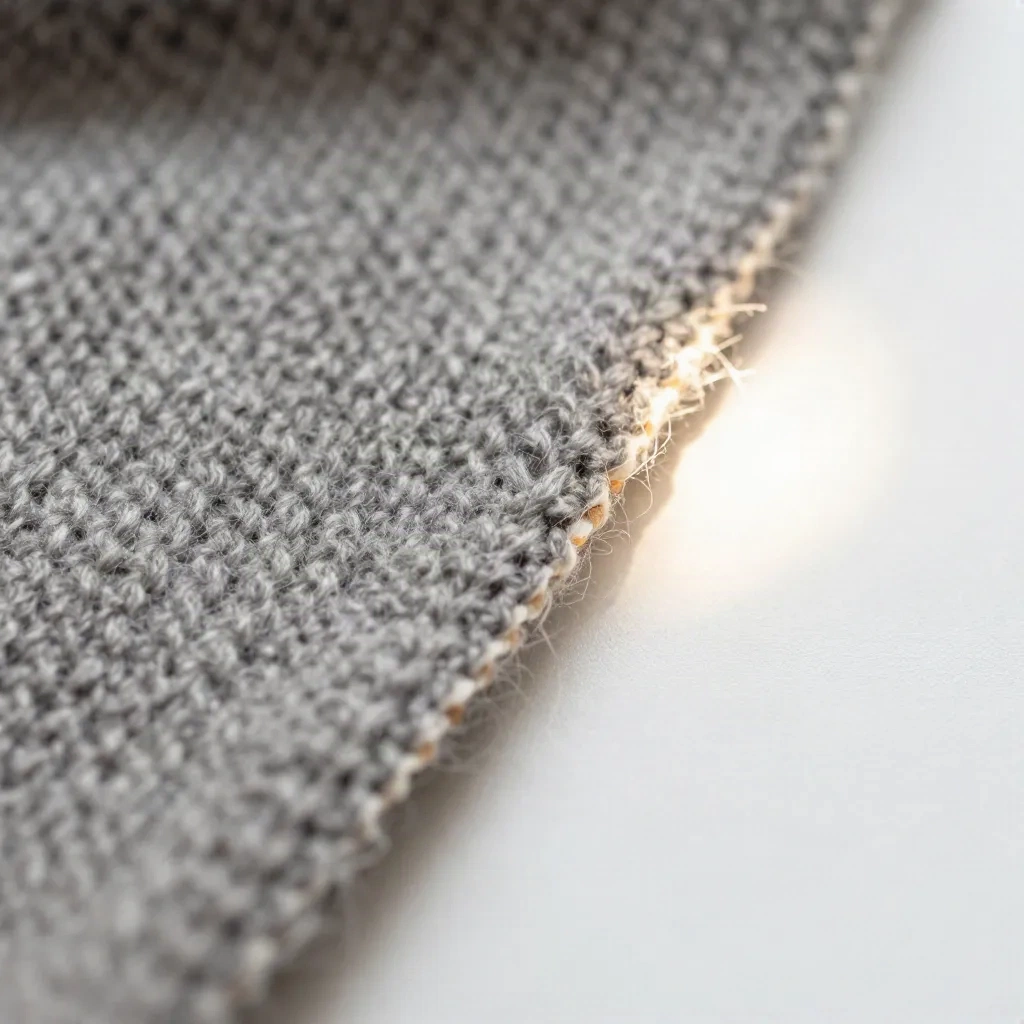
La correction : réduisez la sélection d'un ou deux pixels, adoucissez-la d'environ un pixel, ou passez un nettoyage des contours. Testez toujours le détourage sur un fond clair et sur un fond sombre. S'il tient sur les deux, il tiendra partout.
L'objet flottant
Pas d'ombre, ou une ombre qui pointe dans le mauvais sens. C'est le défaut le plus courant des photos produit générées par IA, car beaucoup d'outils créent une ombre plausible sans vérifier d'où vient votre lumière. Si les reflets du sujet sont à gauche, l'ombre part vers la droite. Contrôlez-le à chaque fois.
La température de couleur qui ne colle pas
Un sujet de studio froid, plutôt bleuté, posé sur un décor doré de fin de journée. Votre œil le repère en un quart de seconde, même si vous ne savez pas dire pourquoi. Déplacez plutôt le sujet vers la scène que l'inverse, car vous avez en général plus de marge sur un seul détourage que sur un fond complet.
Est-ce que l'IA peut générer tout le nouveau fond ?
Oui, et c'est la voie la plus rapide quand vous n'avez pas de décor précis en tête. Vous décrivez la scène, l'outil la construit autour du sujet, et la lumière fait partie du résultat au lieu d'être un détail ajouté après coup.
C'est exactement le travail pour lequel le sort Scene Shift de photospells.com est conçu : vous donnez le sujet et une description de scène, et il remplace le fond en gardant la forme du sujet et la logique de sa lumière. Il marche au mieux sur les objets aux contours nets et avec une seule source lumineuse dominante. Il peine avec le verre et les sujets chargés de motifs, où un rapide contrôle manuel des contours reste utile.
Les prompts qui fonctionnent précisent trois choses : la surface (« table en chêne pâle »), la lumière (« lumière douce du jour venant d'une fenêtre à gauche ») et la profondeur (« faible profondeur de champ, arrière-plan flou »). Les prompts qui échouent disent « jolie cuisine ». Le modèle comble ce vide avec la cuisine la plus moyenne qu'il a vue, et votre produit finit par ressembler à celui de tout le monde.
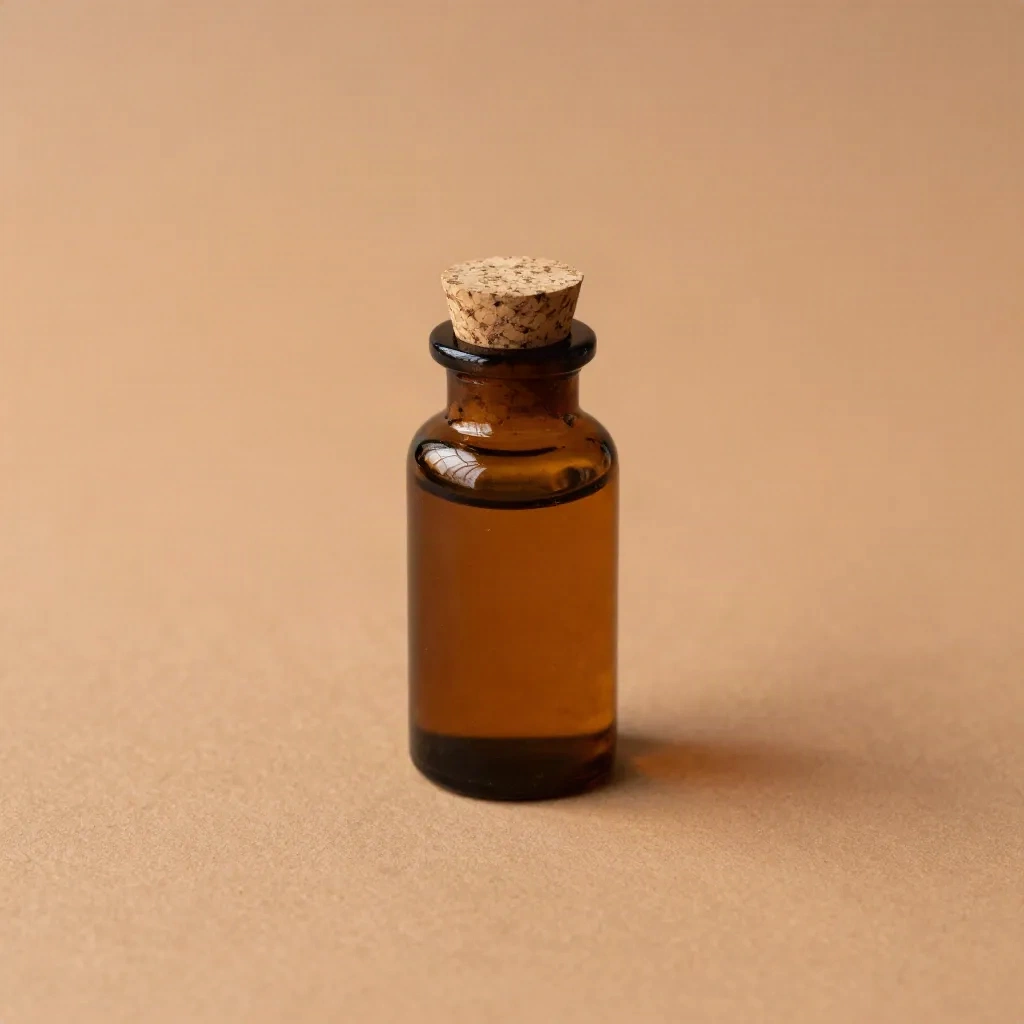
Pour un contrôle fin plutôt qu'un résultat en un clic, le remplissage génératif et les outils de sélection de Photoshop restent l'option la plus précise. Ce sont aussi les plus lents.
Le compromis est clair : Photoshop offre le contrôle le plus fin et coûte le plus de temps. Un sort en un clic offre la rapidité et un résultat suffisant pour le social et le web. Si vous imprimez un poster, prenez le temps. Si vous publiez dans un fil, ce n'est probablement pas nécessaire.
Que demandent Amazon, Etsy et Shopify ?
Les règles changent d'une plateforme à l'autre, et les confondre est la façon la plus sûre de voir une annonce signalée.
Amazon exige un fond blanc pur (RGB 255, 255, 255) sur les images principales, avec le produit qui occupe environ 85 % du cadre, d'après ce récapitulatif des règles d'images sur les marketplaces. Un fond blanc cassé peut déclencher un contrôle automatique, même s'il paraît blanc à l'écran. Etsy se montre moins strict sur la couleur du fond, mais insiste pour montrer l'article que l'acheteur recevra, comme le détaillent les recommandations d'images d'Etsy. Shopify n'impose pas de règle fixe, donc c'est la cohérence qu'il faut optimiser.
Un chiffre à retenir : selon une enquête de Stylitics citée par Shopify, 71 % des acheteurs ne savent pas distinguer de façon fiable les photos produit générées par IA des photos traditionnelles. Ce qui compte pour eux, c'est que le produit soit fidèle. La leçon est simple : changez le fond, jamais le produit. Ne laissez pas un outil redessiner votre logo, le texte de votre étiquette ou la texture de votre tissu.
Vous ne savez pas encore à quoi doit ressembler votre boutique avant de shooter ? Un constructeur de boutique hébergée avec des emplacements d'images intégrés tranche la question à votre place. WiziShop en est un exemple si vous partez de zéro.
Comment garder 50 photos cohérentes, comme une seule boutique ?
Une photo isolée est un problème de métier. Un catalogue est un problème de cohérence, et c'est la cohérence que remarquent les acheteurs quand ils arrivent sur une boutique.
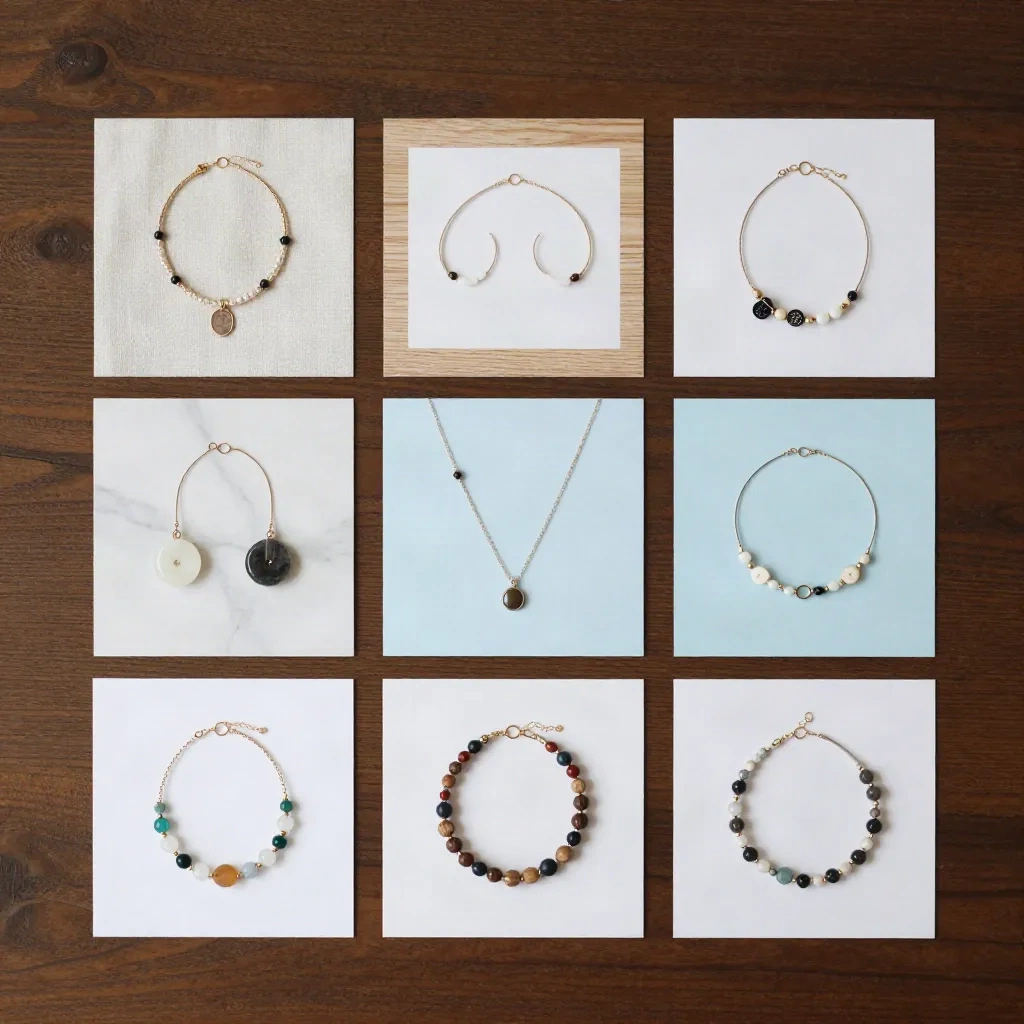
La grille ci-dessus présente six surfaces différentes, mais une seule direction de lumière, une seule douceur et un seul style d'ombre. C'est ce qu'il faut copier. Choisissez deux ou trois décors, pas douze. Notez la direction de la lumière et la douceur de l'ombre. Enregistrez le prompt ou le réglage de scène, et réutilisez-le mot pour mot.
Quand le projet devient une gamme complète avec des modèles, des décors et des scènes de vie, une plateforme dédiée à la photo produit par IA a plus de sens qu'un changement de fond photo par photo. Klayn est conçu pour ce cas : les mêmes décors et la même direction artistique appliqués à toute une collection.
Pour le vendeur Etsy ou Shopify habituel, avec quelques dizaines d'annonces, la voie la moins chère reste un outil de fond et une règle de style écrite. Commencez par là. Passez à une plateforme de studio quand le catalogue dépasse quelques centaines de références, ou quand vous avez besoin de personnes dans le cadre.
Dans quels cas ne pas changer le fond ?
Certaines photos gagnent à rester telles quelles. Changer le fond est le mauvais choix dans ces cas :
La lumière d'origine est l'argument de vente. Une bougie photographiée dans une pièce sombre a une lueur qu'aucun nouveau décor ne reproduit honnêtement.
Produits réfléchissants ou transparents. Chrome, verre et emballages transparents reprennent leur environnement. Si vous changez l'environnement, les reflets ne collent plus. C'est là que la méthode échoue le plus, même avec un détourage parfait.
La taille compte pour l'acheteur. Un tapis, une lampe ou un meuble ont besoin d'une vraie pièce comme repère. Un fond générique masque les dimensions et coûte de la confiance.
Les boutiques Etsy artisanales, fondées sur l'authenticité. Un fond trop propre peut contredire la promesse du fait main. Gardez une photo de contexte réelle et imparfaite dans la série.
La question qui tranche : le nouveau fond rend-il le produit plus facile à comprendre, ou seulement plus joli ? Ne gardez la modification que si elle sert la compréhension.
Par où commencer ?
Prenez une photo que vous avez déjà. Appliquez les cinq étapes. Comparez le résultat à l'original en taille réelle, et vérifiez d'abord le contour, l'ombre et la couleur avant tout le reste. Si les trois tiennent, étendez la méthode au reste de la série. Si l'un échoue, corrigez ce point dans la photo source plutôt que dans le détourage.
N'achetez pas un autre outil avant d'avoir fait cet essai. La plupart des changements de fond ratés viennent d'une photo source faible ou d'une ombre oubliée, et aucun de ces problèmes n'a de solution logicielle.