Resumen
Este generador de prompts IA gratuito construye un prompt de imagen estructurado a partir de seis elecciones: sujeto, escenario, estilo, iluminación, objetivo y ambiente. También escribe instrucciones de edición para fotos que ya tienes, y devuelve el resultado en texto plano, formato Midjourney o formato Stable Diffusion. Usa plantillas en tu navegador, sin llamadas a IA, sin registro y sin guardar texto. Cambia un campo cada vez y compara los resultados.
Generador de prompts IA: crea un prompt de foto claro en segundos
Elige un sujeto, un estilo, una luz y un objetivo. Obtén un prompt estructurado para imágenes nuevas o ediciones de foto, con formatos para Midjourney y Stable Diffusion. Funciona en tu navegador, sin llamadas a ninguna IA y sin registro.
Qué hace el generador con tus elecciones
Sigue una anatomía fija
La mayoría de los prompts de imagen que funcionan bien nombran las mismas seis cosas: sujeto, escenario, estilo, luz, objetivo y ambiente. El generador las ordena así, con el sujeto primero, para que el modelo dé más peso a lo que más te importa.
Las palabras de cámara vienen de la óptica real
Un 24 mm significa una vista amplia con mucha profundidad de campo. Un 85 mm a f/1.8 significa un retrato cerrado con el fondo muy desenfocado. Estas frases describen cómo se ve una foto real, por eso los modelos responden bien a ellas.
Son plantillas, no adivinanzas
No hay ningún modelo oculto. Cada desplegable corresponde a una frase escrita, y la herramienta te dice qué falta. Puedes leer cada regla en el resultado, lo que facilita aprenderlas y copiarlas en tu propia biblioteca de prompts.
De una caja vacía a un prompt útil en cuatro pasos
-
1
Elige crear o editar
Crear escribe un prompt para una imagen nueva. Editar escribe una instrucción para una foto que ya tienes, con un campo para mantener y otro para cambiar.
-
2
Escribe un sujeto concreto
Evita adjetivos como precioso o increíble. Nombra un material, un color o una cantidad: unas zapatillas de piel roja, dos cuencos de cerámica, una mujer con abrigo verde.
-
3
Define el estilo y la luz
La luz cambia el resultado más que cualquier otra palabra. Si un render se ve plano, cambia la iluminación antes que nada.
-
4
Copia, genera y cambia un solo campo
En la práctica, cada variante lleva más o menos un minuto. Cambia un solo desplegable entre pruebas; si no, no sabrás qué palabra marcó la diferencia.
La luz es el campo que más vale la pena probar primero
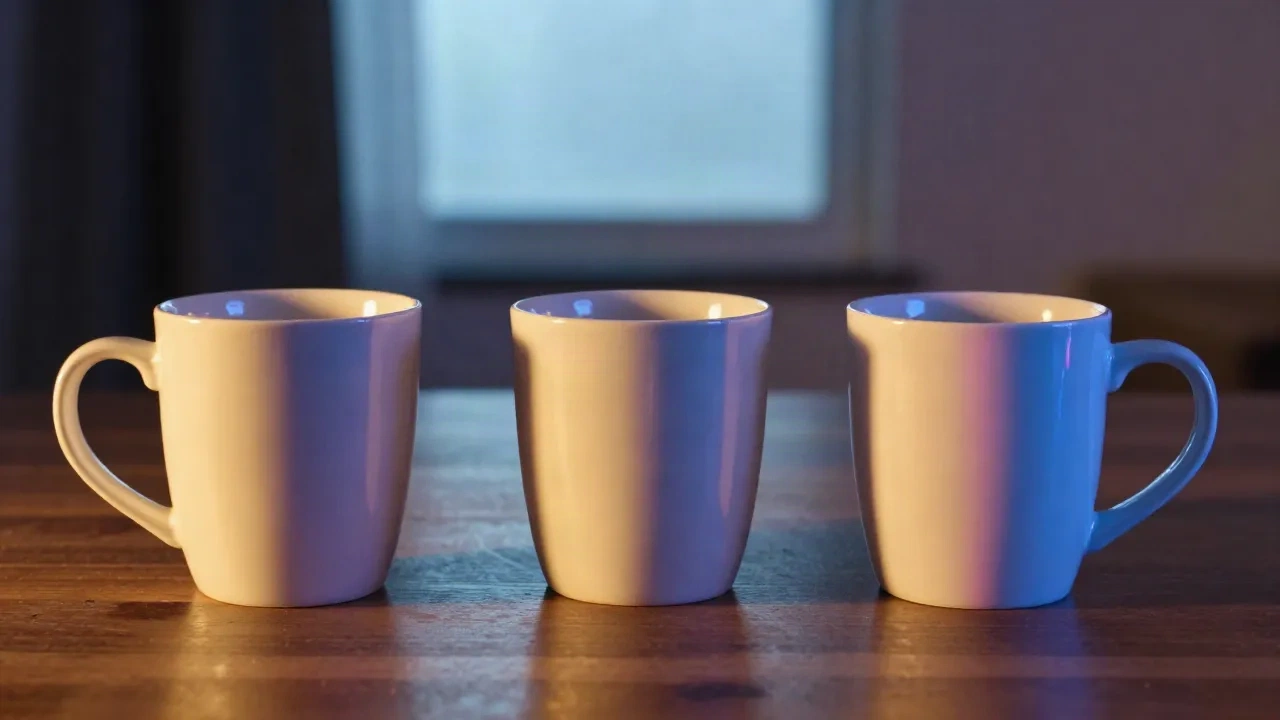
La misma taza puede parecer una foto de catálogo, una escena acogedora de cocina o una calle nocturna, y lo único que cambia es la frase de iluminación. Por eso el generador mantiene la luz como campo propio. Si estás creando un feed o un conjunto de productos, fija el sujeto y el estilo, y prueba tres iluminaciones una al lado de otra antes de decidirte por una.
- Funciona mejor con un solo sujeto concreto
- Sirve para crear una biblioteca de prompts reutilizable para un feed o una tienda
- El modo edición ayuda cuando un modelo sigue cambiando la cara o el producto
- No juzga el resultado: no puede ver tu imagen, así que tendrás que comparar las salidas tú mismo
Lo que un generador de prompts no puede hacer
No puede garantizar un resultado
Cada modelo es distinto, y el mismo prompt puede dar una imagen diferente en cada intento. Considera el resultado un primer borrador y itera a partir de ahí.
No puede ver tu foto
El modo edición escribe la instrucción, pero no analiza tu imagen. Si el modelo cambia la zona equivocada, nombra esa zona con más precisión en el campo de mantener.
Es genérico por diseño
Las frases sirven para la mayoría de modelos de imagen de uso general. Una herramienta con una sintaxis especializada, como los tokens ponderados, necesitará ajustes manuales encima.
Preguntas sobre este generador de prompts IA
¿Este generador de prompts IA es gratis?
¿Llama a un modelo de IA para escribir el prompt?
¿Funciona con Midjourney, Stable Diffusion, Flux o las herramientas de imagen de ChatGPT?
¿Para qué sirve el modo edición?
¿Por qué desaparece la opción de objetivo en algunos estilos?
¿Mi texto se guarda o se envía a algún sitio?
¿Cómo consigo un prompt que funcione sobre mi propia foto y no sobre una imagen nueva?
¿Prefieres saltarte el prompt y transformar la foto directamente?
Photo Spells aplica con un clic hechizos como cambios de estación o de estilo sobre tu propia foto, así que no tienes que escribir ningún prompt.