Zusammenfassung
Dieser kostenlose KI Prompt Generator baut aus sechs Angaben einen strukturierten Bild-Prompt: Motiv, Umgebung, Look, Licht, Objektiv und Stimmung. Außerdem schreibt er Bearbeitungsanweisungen für vorhandene Fotos und liefert Klartext, Midjourney- oder Stable-Diffusion-Format. Die Vorlagen laufen im Browser, ohne KI-Aufruf, ohne Anmeldung und ohne gespeicherte Texte. Ändere jeweils ein Feld und vergleiche die Ergebnisse.
KI Prompt Generator: Einen klaren Foto-Prompt in Sekunden bauen
Wähle Motiv, Look, Licht und Objektiv. Du erhältst einen strukturierten Prompt für neue Bilder oder Fotobearbeitungen, mit Formaten für Midjourney und Stable Diffusion. Er läuft im Browser, ohne KI-Aufruf und ohne Anmeldung.
Was der Generator mit deinen Angaben macht
Er folgt einem festen Aufbau
Die meisten Bild-Prompts, die gut funktionieren, nennen dieselben sechs Dinge: Motiv, Umgebung, Look, Licht, Objektiv und Stimmung. Der Generator setzt sie in dieser Reihenfolge, mit dem Motiv zuerst, damit das Modell das Wichtigste am stärksten gewichtet.
Kamerabegriffe basieren auf echter Optik
Ein 24-mm-Objektiv bedeutet eine weite Ansicht mit viel Schärfentiefe. Ein 85 mm bei f/1.8 ergibt ein enges Porträt mit weichem Hintergrund. Diese Formulierungen beschreiben, wie ein echtes Foto aussieht, und deshalb reagieren Modelle darauf.
Es sind Vorlagen, kein Raten
Hier steckt kein verborgenes Modell. Jedes Auswahlfeld entspricht einer festen Formulierung, und das Tool zeigt an, was fehlt. Jede Regel steht im Ergebnis, sodass man sie leicht lernt und in die eigene Prompt-Bibliothek übernehmen kann.
Vom leeren Feld zum brauchbaren Prompt in vier Schritten
-
1
Erstellen oder bearbeiten wählen
Erstellen schreibt einen Prompt für ein neues Bild. Bearbeiten schreibt eine Anweisung für ein vorhandenes Foto, mit einem Feld für das, was bleibt, und einem Feld für das, was sich ändert.
-
2
Ein konkretes Motiv festlegen
Verzichte auf Adjektive wie schön oder beeindruckend. Nenne ein Material, eine Farbe oder eine Anzahl: ein roter Lederturnschuh, zwei Keramikschalen, eine Frau in einem grünen Mantel.
-
3
Look und Licht festlegen
Licht verändert ein Ergebnis stärker als jedes andere Wort. Wirkt ein Render flach, ändere zuerst das Licht, bevor du an etwas anderem drehst.
-
4
Kopieren, ausführen, dann nur ein Feld ändern
In der Praxis dauert eine Variante etwa eine Minute. Ändere zwischen den Durchläufen nur ein Auswahlfeld, sonst erkennst du nicht, welches Wort den Unterschied gemacht hat.
Das Licht ist das Feld, das sich zuerst zu testen lohnt
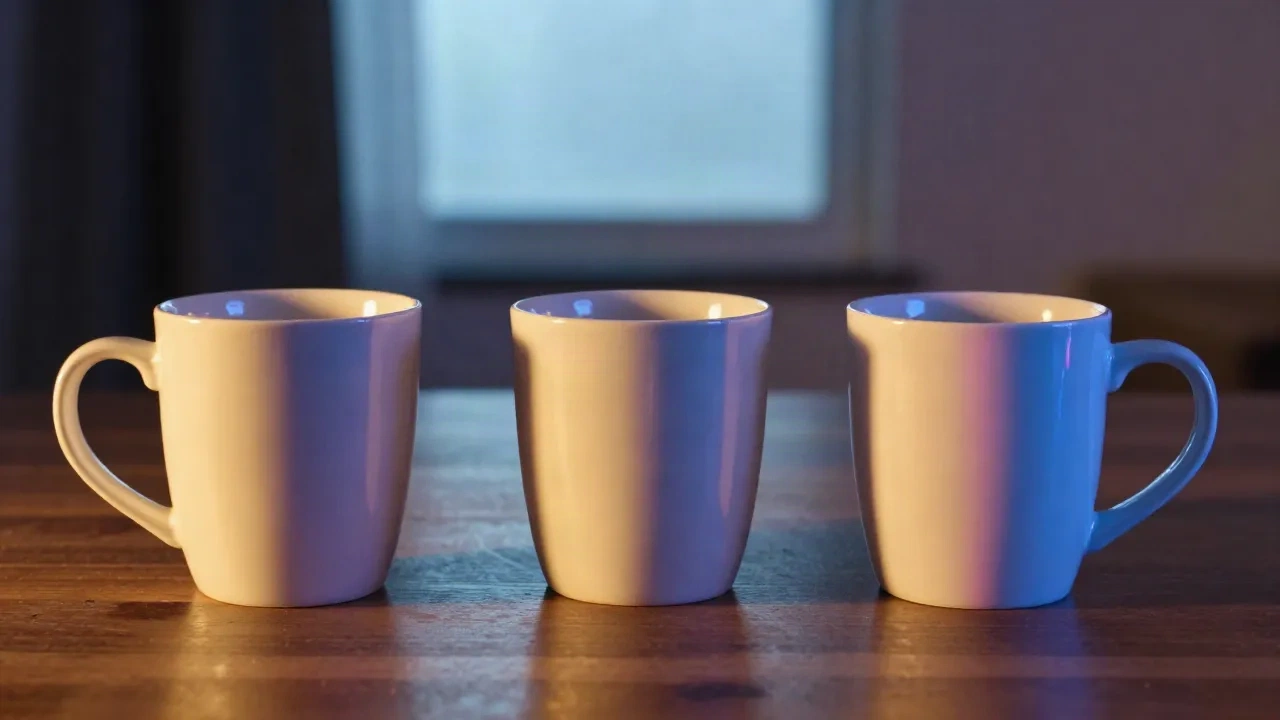
Dieselbe Tasse kann wie ein Katalogfoto, wie eine gemütliche Küchenszene oder wie eine nächtliche Straße wirken. Der einzige Unterschied ist die Lichtformulierung. Deshalb hat der Generator Licht als eigenes Feld. Wenn du einen Feed oder ein Produktsortiment baust, fixiere Motiv und Look und teste dann drei Lichtvarianten nebeneinander, bevor du dich festlegst.
- Funktioniert am besten mit einem einzelnen, konkreten Motiv
- Gut für eine wiederverwendbare Prompt-Bibliothek für einen Feed oder einen Shop
- Der Bearbeitungsmodus hilft, wenn ein Modell immer wieder Gesicht oder Produkt verändert
- Bewertet das Ergebnis nicht: Es kann dein Bild nicht sehen, also vergleichst du die Ausgaben selbst
Was ein Prompt-Generator nicht kann
Er kann kein Ergebnis versprechen
Modelle unterscheiden sich, und derselbe Prompt kann bei jedem Lauf ein anderes Bild ergeben. Behandle die Ausgabe als saubere erste Fassung und verfeinere sie.
Er kann dein Foto nicht sehen
Der Bearbeitungsmodus schreibt die Anweisung, analysiert aber dein Bild nicht. Wenn das Modell den falschen Bereich ändert, benenne ihn im Feld Unverändert lassen genauer.
Er ist bewusst allgemein gehalten
Die Formulierungen passen zu den meisten allgemeinen Bildmodellen. Ein Tool mit spezieller Syntax, etwa gewichteten Tokens, braucht zusätzlich manuelle Anpassung.
Fragen zu diesem KI Prompt Generator
Ist dieser KI Prompt Generator kostenlos?
Ruft er ein KI-Modell auf, um den Prompt zu schreiben?
Funktioniert er mit Midjourney, Stable Diffusion, Flux oder den Bildtools von ChatGPT?
Wofür ist der Bearbeitungsmodus da?
Warum verschwindet die Objektivoption bei manchen Looks?
Werden meine Texte gespeichert oder irgendwohin gesendet?
Wie bekomme ich einen Prompt, der mit meinem eigenen Foto funktioniert und nicht mit einem neuen Bild?
Lieber den Prompt auslassen und das Foto direkt umwandeln?
Photo Spells führt mit einem Klick Effekte wie Jahreszeitenwechsel und Stiländerungen an deinem eigenen Foto aus, sodass du gar keinen Prompt schreiben musst.