Zusammenfassung
Kostenloses Browser-Tool für klassische Unsharp-Mask-Schärfung. Lade dein Foto hoch, stelle Amount, Radius und Threshold ein, beobachte den Edge-Score, achte auf Halo-Risiken und lade herunter. Der ganze Prozess läuft lokal auf deinem Gerät — keine Datenübertragung zu einem Server, keine Anmeldung erforderlich.
Foto-Schärfer: Unscharfe Bilder online nachschärfen
Bild schärfer machen online - kostenlos und direkt im Browser. Lade dein Foto hoch, stelle die drei Regler (Amount, Radius, Threshold) ein und sehe sofort das Ergebnis. Alles läuft auf deinem Gerät, nichts wird hochgeladen. Es ist ein klassisches Unsharp Mask, kein generatives Modell.
Wie die drei Regler funktionieren
Intensität steuert die Kraft der Schärfung
Der Filter multipliziert die Kanten-Unterschiede mit diesem Wert. 100% addiert jede Kante einmal hinzu; 200% zweimal. Ab etwa 200% wirken die meisten Fotos körnig.
Radius bestimmt, wie breit der Effekt ist
Der Radius ist die Größe des Unschärfe-Filters in Pixeln. 0,8–1,5 px schärft Feinheiten wie Stoff und Text. Größere Werte (3–5 px) verstärken große Formen, zeichnen aber sichtbare Halos um hochkontrast Grenzen.
Threshold schützt flache Bereiche und Rauschen
Unterschiede kleiner als dieser Wert werden ignoriert. Bei 0 wird jedes Rausch-Pixel geschärft. Bei 3–4 bleiben klare Himmel, Haut und Hintergründe glatt - echte Kanten werden aber trotzdem schärfer.
Wie man ein Foto in vier Schritten schärft
-
1
Lade ein Foto oder das Sample
Wähle JPG, PNG oder WebP von deinem Gerät aus oder klicke auf Beispiel — eine absichtlich unscharfe Test-Szene. Die Datei bleibt im Browser.
-
2
Wähle einen Startpunkt
Web & Sozial passt zu Feed-Bildern. Produktfoto ist kräftiger. Unscharfe Rettung ist die Obergrenze und zeigt Halos auf den meisten Fotos.
-
3
Vergleiche bei voller Größe
Schiebe den Teiler, dann zoom deinen Browser auf 100% und schau dir die Kanten an. Helle Linien um dunkle Formen bedeuten, dass Amount oder Radius zu hoch sind.
-
4
Lade im richtigen Format herunter
PNG behält jeden Pixel. JPEG und WebP geben kleinere Dateien für Web-Upload. Schärfe nach dem Zuschneiden und Verkleinern, nicht davor.
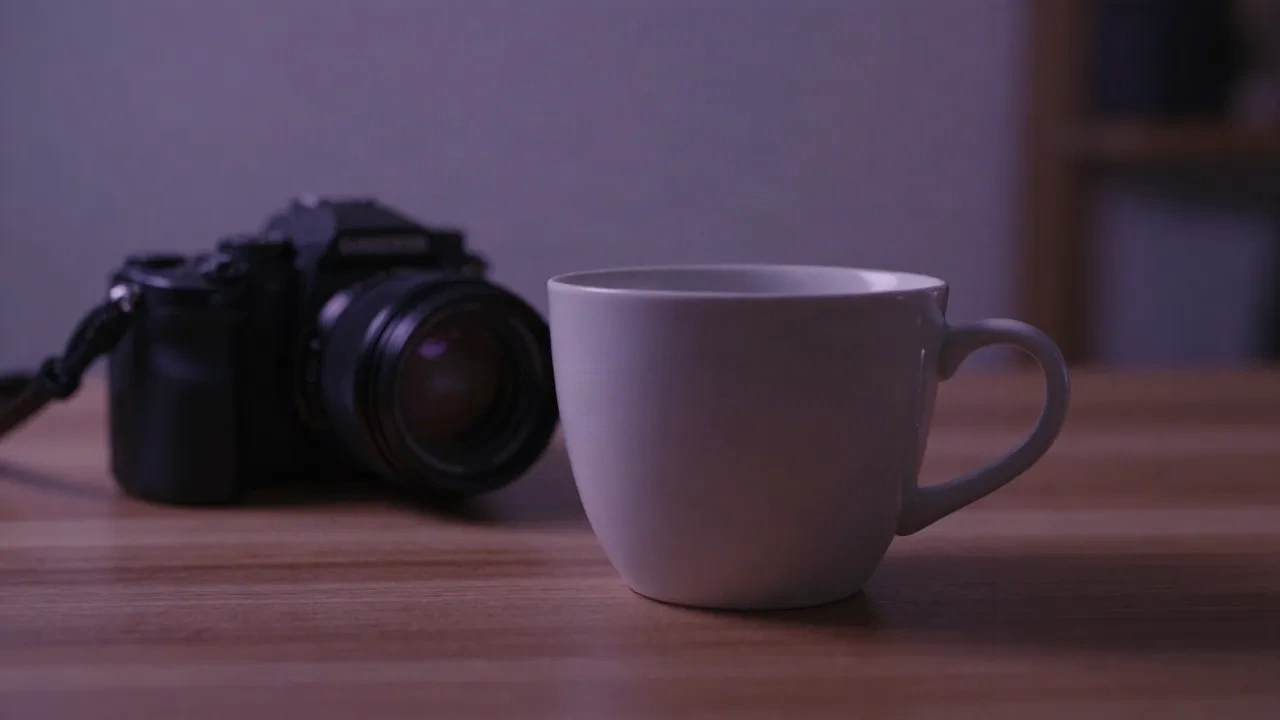
Ein unscharfes Keramik-Foto lässt sich reparieren. Ein Fokus-Fehler nicht.
Schärfung funktioniert am besten bei Fotos, die fast richtig sind: ein Produktfoto verkleinert für ein Angebot, ein Smartphone-Foto mit Hauch von Unschärfe, ein Export, der durch Kompression Biss verloren hat. In diesen Fällen sind die Kanten noch in der Datei, der Filter muss sie nur sichtbar machen. Das Ergebnis ist ein Foto, das den Scroll übersteht. Es kann nicht reparieren: einen Fokus-Fehler (die Linse hat an der falschen Stelle fokussiert), Bewegungsunschärfe oder schwere JPEG-Artefakte. Das obige Keramik-Foto ist weich, weil die Linse anderswo fokussiert hat. Kein Regler bringt das zurück - nur ein heller Schein rund um jede Kante.
- Funktioniert bei: leichte Unschärfe, verkleinerte Bilder, komprimierte Exporte
- 50/50: rauschhaft Bilder bei schwachem Licht - erhöhe zuerst den Threshold
- Funktioniert nicht bei: Fokus-Fehler, Bewegungsunschärfe, JPEG-Artefakte
Questions people ask before sharpening
Ist das ein AI-Schärfer?
Wird mein Foto irgendwo hochgeladen?
Ist es kostenlos, und gibt es Limits?
Kann es Fotos reparieren, die völlig unscharf sind oder Bewegungsunschärfe haben?
Welche Einstellungen sollte ich für Produktfotos verwenden?
Was bedeutet der Edge-Score?
Warum macht Schärfung Rauschen und Körnung sichtbar?
Ändert es die Farben meines Fotos?
Brauchst du mehr als nur Schärfung?
Photo Spells applies one-click transformations to a photo: season swaps, style changes, scene shifts. Start free with 10 spells a month.