Hintergrund im Foto ändern: 4 Wege nach Ziel und Gerät
Zusammenfassung
Um den Hintergrund im Foto zu ändern, wählen Sie den Weg nach Ihrem Ziel. Ein Freisteller am Handy reicht für Sticker und Profilbilder in Sekunden. Ein Browser-Werkzeug liefert transparente PNGs und weiße Produktfotos. Eine KI-Szene passt zu Lifestyle-Bildern, braucht aber ein gutes Ausgangsfoto. Für ein Hauptbild mit schwierigen Kanten bleibt die manuelle Maske die sauberste Wahl. Vor dem Export prüfen Sie Lichtrichtung, Kontaktschatten, Farbtemperatur und Format.

Wer den Hintergrund im Foto ändern will, sollte zuerst das Ziel festlegen, nicht das Werkzeug. Für einen Sticker oder ein Profilbild reicht ein Freisteller am Handy. Für ein Produktangebot passt eine KI-Szene in einem Klick. Für ein einzelnes Hauptbild lohnt sich eine manuelle Maske. Dieser Leitfaden sortiert vier Wege nach Gerät, Kosten und Qualität der Kanten und zeigt, welchen Hintergrundtyp Sie wählen und was Sie exportieren sollten.
Die meisten Anleitungen nennen eine App und fünf Schritte. Das klappt, bis Ihr Foto kraus wirkende Haare hat, eine Glasflasche zeigt oder 60 Geschwister in einem Ordner warten. Die bessere Frage lautet: Wofür ändern Sie den Hintergrund, und wie viele Fotos sind es?
Welcher Weg passt zu Ihrem Foto und Ihrem Gerät?
Vier Wege decken fast jeden Fall ab. Sie unterscheiden sich in Tempo, Kontrolle und in dem Aufwand, den die Kanten danach brauchen.
Freisteller am Handy (integriert oder kostenlose App): ideal für Sticker, Stories und Profilbilder. Dauert Sekunden. Die Kanten sind bei sauberen Motiven gut, bei Haaren schwach.
Freisteller im Browser: ideal für transparente PNGs und weiße Produktfotos. Unter einer Minute. Gut bei Produkten, durchwachsen bei Fell.
KI-Szenengenerierung: ideal für Lifestyle-Aufnahmen und saisonale Auffrischungen. Etwa eine Minute mit einem zweiten Versuch. Das Ergebnis hängt vom Ausgangsfoto ab.
Manuelle Maske am Desktop: ideal für ein Hauptbild, Druck und schwierige Kanten. 5 bis 15 Minuten. Die besten Kanten, wenn Sie die Geduld dafür haben.
Wählen Sie den Weg nach Ihrem schlechtesten Foto, nicht nach dem besten. Hat jedes zehnte Bild Haare oder Glas, planen Sie für dieses eine Bild und lassen Sie die anderen neun auf dem schnelleren Weg laufen.
Ein kurzer Hinweis zu Handys: Aktuelle iPhones (ab der Generation XS und XR) können ein Motiv aus der Fotos-App freistellen, wenn Sie es gedrückt halten. Viele Galerie-Apps auf Android bieten Ähnliches. Sie erhalten so ein transparentes Motiv, das Sie überall einfügen können. Passende Schatten und passendes Licht liefert das aber nicht, und genau das macht einen Austausch glaubwürdig.

Wie ändern Sie den Hintergrund eines Fotos am Handy?
Diese Reihenfolge funktioniert auf jedem Gerät und lässt sich auf dem kleinen Bildschirm gut umsetzen.
Vor einem schlichten Hintergrund fotografieren. Eine Wand, ein Blatt Papier, eine Tischkante. Das Freistellungsmodell hat es viel leichter, wenn sich Motiv und Hintergrund nicht in der Farbe ähneln.
Motiv freistellen. Nutzen Sie das eingebaute Werkzeug oder eine kostenlose App. Warten Sie, bis sich die Kontur gesetzt hat, bevor Sie loslassen.
Kante bei voller Vergrößerung prüfen. Zoomen Sie an die Kontur heran. Achten Sie auf drei Dinge: fehlende Finger, angefressene Ecken und einen hellen Rand.
Neuen Hintergrund wählen. Eine einfarbige Fläche ist am sichersten. Ein Foto funktioniert, wenn seine Lichtrichtung zu Ihrer passt.
Als PNG oder hochwertiges JPEG exportieren. Behalten Sie das Original. Sie werden es brauchen, wenn eine Plattform die erste Version ablehnt.
Kostenlose Apps reichen dafür. Die ehrliche Grenze sind Haare und halbtransparente Kanten, dort raten die Handymodelle. Photoroom ist eine gute, spezialisierte Freistell-App, die Produkte sauber behandelt. Der Export ohne Wasserzeichen hängt allerdings an einem Bezahltarif. Prüfen Sie deshalb den Exportbildschirm, bevor Sie sich festlegen.
Für ein Profilbild oder eine Story genügt das. Für ein Shop-Angebot lesen Sie weiter.
Welcher Hintergrund passt: Weiß, Farbe, Unschärfe oder eine Szene?
Der Hintergrund bestimmt, wofür das Foto verwendet wird. Wählen Sie ihn deshalb, bevor Sie etwas freistellen.
Weiß. Viele Marktplätze verlangen oder erwarten es. Reines Weiß bedeutet RGB 255, 255, 255. Ein Off-White, das auf Ihrem Bildschirm passt, kann trotzdem an einer automatischen Prüfung scheitern. Verzichten Sie auf Weiß, wenn auch das Produkt weiß ist, denn dann verschwinden die Kanten.
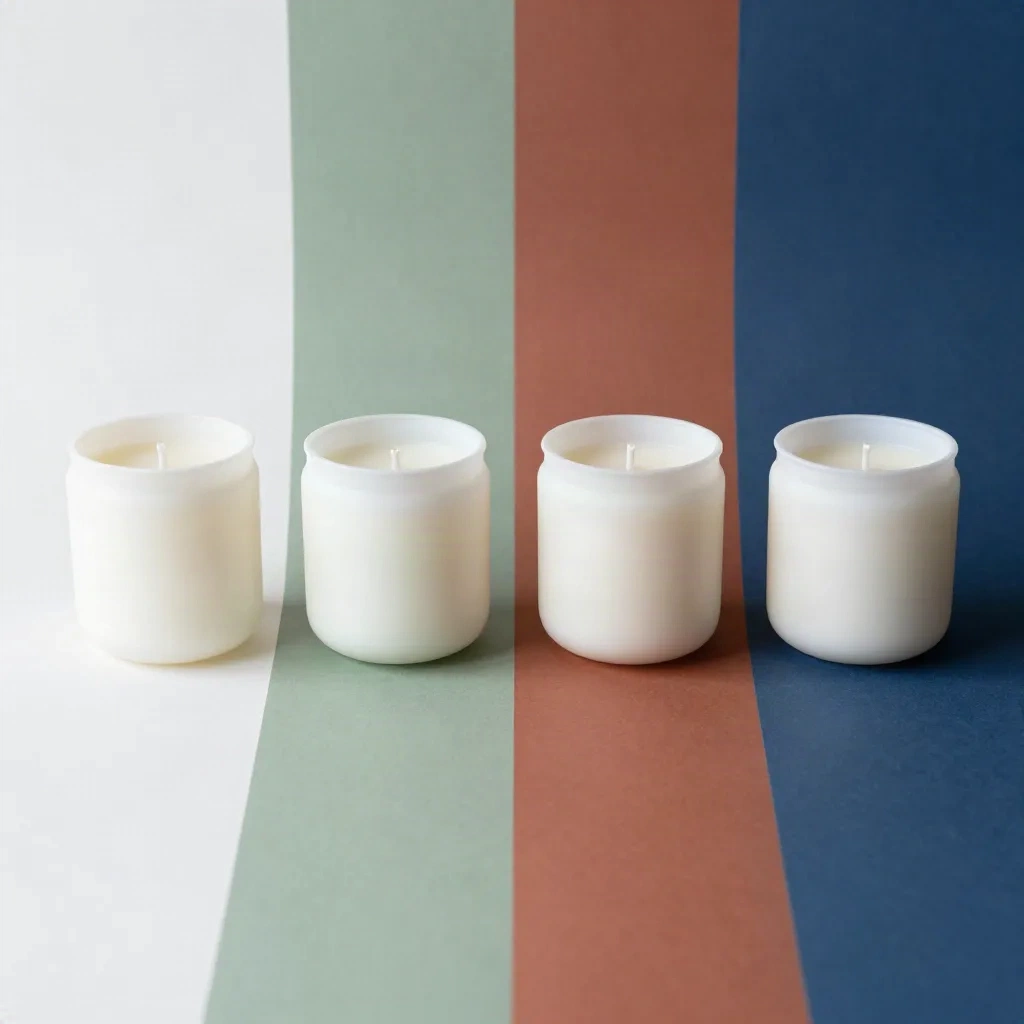
Eine einfarbige Fläche. Der ruhigste Weg, einer Serie eine erkennbare Handschrift zu geben. Salbei, Terrakotta und Marineblau funktionieren gut. Wählen Sie eine oder zwei Farben und verwenden Sie sie immer wieder. Das Bild unten zeigt dieselbe Kerze auf vier Hintergründen, mit einer Lichtrichtung und einer Schattenweichheit. Die Konsistenz, nicht die Farben, macht daraus eine Serie.
Unschärfe. Eine weichgezeichnete Kopie eines echten Ortes. Sie verdeckt Unordnung, ohne so zu tun, als stünde das Motiv woanders. Gut für Porträts und Handgemachtes, bei dem ein Stück Realität erhalten bleiben soll.
Eine generierte Szene. Eine neue Fläche, neues Licht und neue Tiefe rund um das Motiv. Hier verdient ein KI-Zauber seinen Platz. In der Praxis nimmt der Scene-Shift-Zauber auf photospells.com das Motiv und eine kurze Beschreibung und baut den Hintergrund in etwa einer Minute neu, meist nach einem zweiten Versuch. Er funktioniert am besten bei Objekten mit klaren Kanten und einer dominanten Lichtquelle. Auf Glas und auf stark gemustertem Stoff entstehen seltsame Schatten. Prüfen Sie diese beiden Fälle deshalb zuerst.
Gute Prompts nennen drei Dinge: die Fläche („heller Eichentisch“), das Licht („weiches Tageslicht von links“) und die Tiefe („Hintergrund unscharf“). Ein Prompt wie „schöne Küche“ liefert die durchschnittlichste Küche, die das Modell je gesehen hat.
Wie vermeiden Sie bei Haaren, Fell und Glas einen Geisterrand?
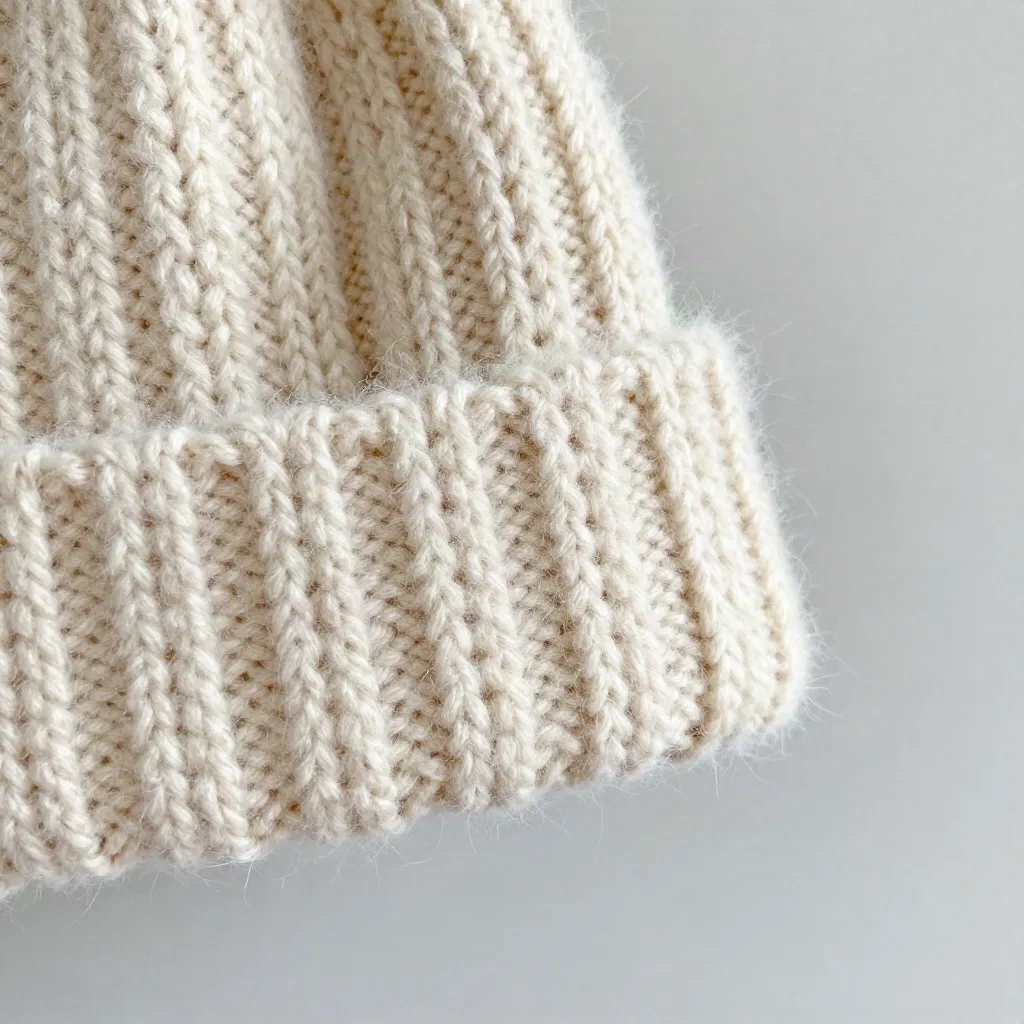
Hier trennen sich die Wege. Ein Modell, das eine Tasse perfekt freistellt, kann aus einer Mohairmütze einen angefressenen Schattenriss machen, weil jede lose Faser zugleich Motiv und Hintergrund ist.
Ein paar Handgriffe kosten wenig und sparen viel:
Freistellung auf einem dunklen und einem hellen Hintergrund testen. Hält die Kante beides aus, hält sie alles aus. Ein heller Rand zeigt sich sofort, sobald Sie ein helles Motiv auf eine dunkle Szene setzen.
Die Auswahl um ein oder zwei Pixel verkleinern. So verschwinden die Reste des alten Hintergrunds.
Weiche Kanten weich lassen. Bietet ein Werkzeug eine Kantenverfeinerung oder einen Haarpinsel, nutzen Sie ihn. Eine harte Kante an einem weichen Motiv verrät den Eingriff.
Neu fotografieren statt retten, wenn das ursprüngliche Licht hart war. Kein neuer Hintergrund verdeckt einen harten Fensterschatten über dem Motiv.
Photoshop bleibt mit seinen Maskierungswerkzeugen der präziseste Weg für schwierige Kanten, kostet aber auch am meisten Zeit. Rechnen Sie für eine einzelne App mit einem Abo von etwa $23 im Monat. Reservieren Sie es deshalb für die Bilder, bei denen die Kante das Entscheidende ist.
Canva ist der gegenteilige Kompromiss. Es läuft in einem Design-Workflow, den Sie vielleicht ohnehin nutzen, und das Ein-Klick-Entfernen ist praktisch für ein Poster oder einen Beitrag. Erwarten Sie einen kostenlosen Tarif mit Grenzen und einen Bezahltarif für den vollen Funktionsumfang. Bei Haaren haben Sie weniger Kontrolle als bei einer spezialisierten Maske. Testen Sie die Grenzen am schwierigsten Foto und nicht an einem sauberen.
Was sollten Sie vor dem Export prüfen?
Beim Export scheitern gute Austausche oft unbemerkt. Gehen Sie diese Liste durch, bevor Sie speichern.
Lichtrichtung. Lichter links vom Motiv bedeuten, dass der Schatten nach rechts fällt. Zeigt der Schatten zum Licht, schwebt das Objekt.
Kontaktschatten. Etwas Weiches und leicht Dunkleres dort, wo das Objekt die Fläche berührt. Ohne Kontaktschatten fehlt das Gewicht.
Farbtemperatur. Ein kühles Studiomotiv auf einem warmen Hintergrund wirkt in Sekundenbruchteilen künstlich. Passen Sie das Motiv an die Szene an, nicht umgekehrt.
Format. PNG für alles, was transparent bleiben soll. WebP oder JPEG für ein fertiges Foto, das auf einer Seite schnell lädt.
Größe. Exportieren Sie in der Größe, die die Plattform verlangt, und prüfen Sie die Datei nach dem Hochladen. Die Komprimierung kann eine saubere Kante in einen hellen Rand verwandeln.
Lesen Sie bei Marktplätzen vor jedem Tausch die aktuellen Regeln. Etsy beschreibt seine Erwartungen in den Anforderungen und Empfehlungen für Bilder in Ihrem Etsy-Shop. Der Kern gilt auf jeder Plattform: Ändern Sie den Hintergrund, nie das Produkt. Lassen Sie kein Werkzeug Ihr Etikett, Ihr Logo oder die Struktur des Stoffs neu zeichnen.
Wann ist ein Hintergrundwechsel die falsche Wahl?
Verzichten Sie in diesen Fällen darauf und behalten Sie das Original.
Das Licht ist das Verkaufsargument. Eine im dunklen Raum fotografierte Kerze hat ein Leuchten, das kein neuer Hintergrund ehrlich nachbildet.
Chrom, Glas und klare Verpackungen. Sie tragen ihre Umgebung in den Spiegelungen. Ändern Sie die Umgebung, passen die Spiegelungen nicht mehr.
Die Größe ist für den Käufer wichtig. Ein Teppich, eine Lampe oder ein Stuhl braucht einen echten Raum als Maßstab. Ein generischer Hintergrund verbirgt die Größe und kostet Vertrauen.
Ein Handwerksshop, der Echtheit verkauft. Ein sauberes Studiobild ist in Ordnung. Eine ganze Angebotsliste mit makellosen Szenen kann aber die Geschichte vom Handgemachten untergraben. Behalten Sie deshalb ein echtes Kontextfoto.
Die entscheidende Frage: Macht der neue Hintergrund das Produkt verständlicher oder nur schöner? Behalten Sie den Tausch nur, wenn er das Erste leistet.
Wie skalieren Sie einen Hintergrundwechsel auf 50 Fotos?
Ein Foto ist eine handwerkliche Aufgabe. Ein Katalog ist ein Konsistenzproblem, und Käufer bemerken Konsistenz, bevor sie ein einzelnes Bild wahrnehmen.
Notieren Sie drei Dinge: den Hintergrund (ein oder zwei, nicht zwölf), die Lichtrichtung und die Weichheit des Schattens. Speichern Sie den genauen Prompt oder die Szeneneinstellung und verwenden Sie sie wortgleich wieder. Starten Sie dann die Serie und prüfen Sie jedes zehnte Bild in voller Größe.
Bei einigen Dutzend Angeboten reichen ein Hintergrundwerkzeug und diese schriftliche Stilregel. Ab einigen hundert Artikeln, oder wenn Menschen und Sets im Bild sein sollen, zahlt sich eine Plattform für KI-Produktfotografie aus. Klayn ist dafür gebaut und wendet dieselbe Lichtrichtung auf eine ganze Kollektion an.
Fangen Sie mit dem an, was Sie haben. Nehmen Sie ein Foto, wenden Sie den Weg an, der zum schlechtesten Fall in Ihrem Ordner passt, und vergleichen Sie das Ergebnis mit dem Original in voller Größe. Halten Kante, Schatten und Farbtemperatur stand, skalieren Sie. Scheitert eines davon, beheben Sie genau diese eine Ursache an der Quelle.